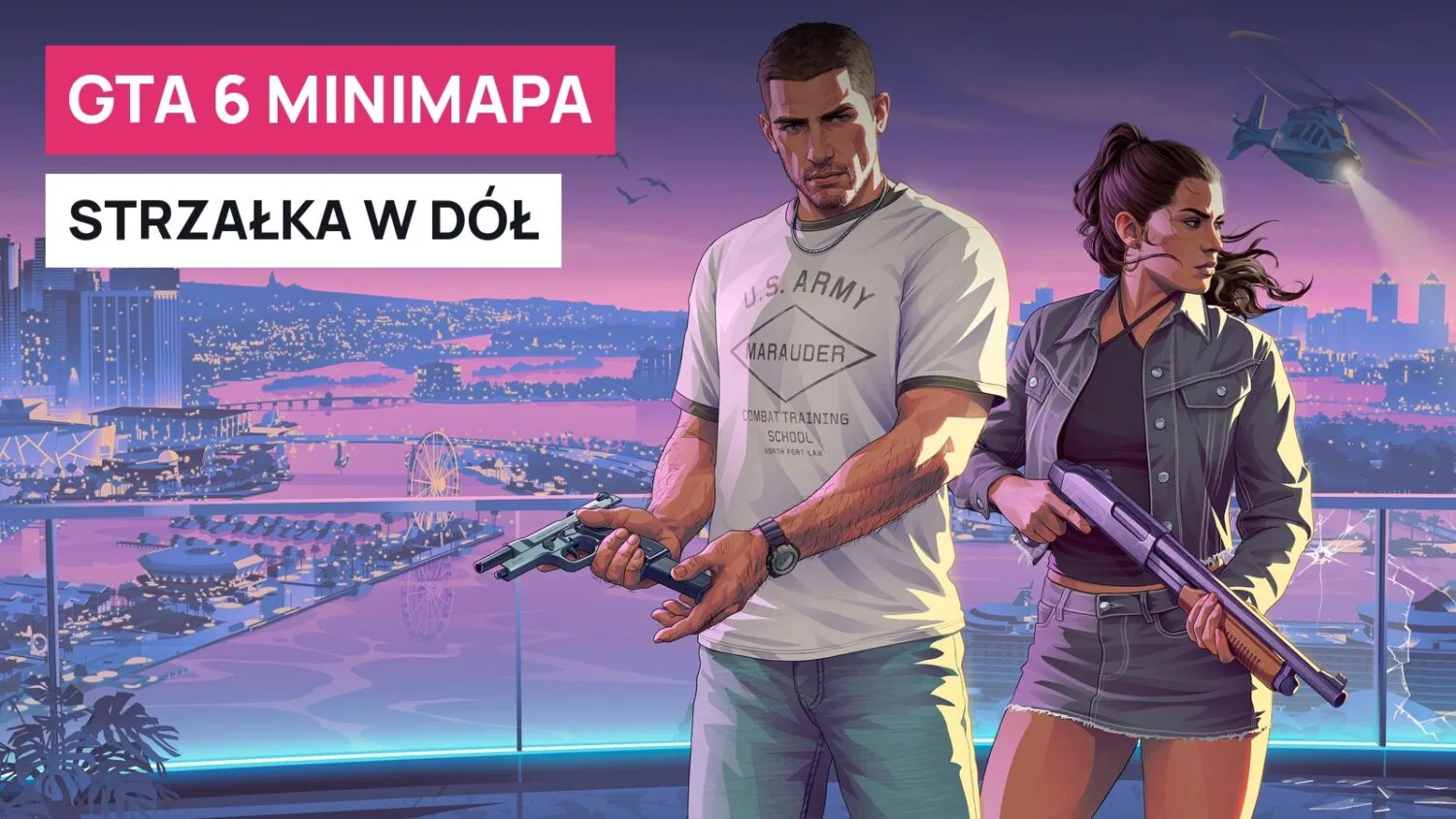
Si en GTA 6 te ha desaparecido el minimapa (el pequeño radar en la esquina de la pantalla), lo más probable es que el juego no esté roto. En el modo dinámico (Dynamic) el minimapa se oculta solo cuando no pasa nada. Vuelve al pulsar la flecha hacia abajo de la cruceta (D-pad) en PS5 y en Xbox. Para dejarlo fijo, actívalo en los ajustes. La mayoría de las guías señalan la ruta Pause → Settings → UI → Navigation → Minimap. También puedes elegir la opción Minimap Always On (minimapa siempre activado) en el primer arranque. El modo dinámico es un ajuste, no un fallo del juego.
En resumen
- En el primer arranque el juego te pregunta por la Navigation Experience (tipo de navegación). Hay tres opciones: Minimap (Dynamic), Minimap & Compass (Dynamic) y Minimap Always On.
- En el modo Dynamic el minimapa se oculta en los momentos tranquilos. Lo recuperas con la flecha hacia abajo de la cruceta.
- La elección se puede cambiar en cualquier momento en el menú de pausa. No hace falta empezar una partida nueva.
- Si el minimapa aparece pero no muestra la línea de la ruta, marca un destino en el mapa y revisa la opción GPS Route.
- Los nombres de las opciones varían un poco entre guías. Más abajo indicamos qué fuente dice qué.
Por qué desaparece el minimapa
El minimapa es un pequeño radar en la esquina inferior izquierda de la pantalla. Según Game8, sirve de radar y guía hasta el objetivo. Game8 añade que todo el HUD (los elementos de la interfaz en pantalla) desaparece tras un rato de inactividad y que la flecha hacia abajo de la cruceta lo devuelve por completo.
La guía de VGC lo explica con un ejemplo: en una situación tranquila, como cuando andas por una casa, el minimapa desaparece para que la pantalla esté menos recargada. Gizmotimes subraya que se trata del tipo de navegación elegido y no de un HUD roto. Si el mapa no vuelve ni siquiera en el juego normal tras revisar los ajustes, el mismo medio aconseja tratarlo como un posible fallo y describir las circunstancias. Un repaso más amplio de problemas lo encontrarás en nuestro resumen de bugs y errores.
Las tres opciones de Navigation Experience
Los mismos tres nombres los dan allthings.how, Gizmotimes, VGC y LibertyCity. El juego los muestra en el primer arranque sin vista previa de cómo se ven.
| Opción | Qué hace | Para quién |
|---|---|---|
| Minimap (Dynamic) | El minimapa aparece cuando hace falta. En los momentos tranquilos desaparece y lo recuperas con la cruceta. | Para los jugadores que prefieren una pantalla limpia. |
| Minimap & Compass (Dynamic) | Lo mismo, y además una brújula (barra de direcciones) en la parte superior de la pantalla. Según LibertyCity, muestra marcadores propios, objetivos de misión y puntos de interés cuando te acercas. Aparece junto con el minimapa. | LibertyCity recomienda esta variante para la primera partida. |
| Minimap Always On | El minimapa se queda en pantalla. | Gizmotimes la recomienda a los jugadores nuevos y a los conductores, y también a quienes les molesta que el mapa desaparezca. |
Los consejos no coinciden. PCGamesN considera que lo mejor es el modo Dynamic, porque un minimapa grande en la esquina inferior izquierda distrae en las escenas cinematográficas. Las fuentes también difieren en lo de las secuencias de vídeo. PCGamesN escribe que la opción On funciona también en las cutscenes. Gizmotimes advierte de que «always on» no abarca todas las escenas ni las pantallas de carga. No se ha confirmado qué versión es más exacta.
VGC añade que estas tres opciones son solo un arranque rápido. En los ajustes se pueden activar y desactivar por separado decenas de elementos de navegación. El resto de las opciones de interfaz las describimos en la guía sobre los ajustes de imagen y del HUD.
Cómo dejar el minimapa activado de forma fija
- Abre el menú de pausa y elige Settings (ajustes).
- Ve a la pestaña UI (interfaz). En PS5 cambias de pestaña con los botones L1 y R1, y según una de las guías, en Xbox se usa RB para ello.
- Busca el grupo Navigation y pon la fila Minimap en On.
- Vuelve al juego y comprueba si el minimapa se queda en pantalla.
Si estás justo en la pantalla del primer arranque, elige ahí directamente Minimap Always On (Gizmotimes). Allthings.how señala que, tras esa elección, la fila Minimap de los ajustes muestra On. Más tarde puedes cambiarla con independencia de lo que se eligió al principio. Si te equivocas en los ajustes, en PS5 Square restablece el valor por defecto de la fila seleccionada y Triangle (Restore All, es decir, restablecer todo) deshace todos los cambios.
Nota sobre los nombres: EGamers habla de una opción «Minimap and Compass» con los valores On, Dynamic y Off en la sección Display. Las demás fuentes, entre ellas allthings.how, Leonida Interactive y Gizmotimes, señalan la pestaña UI y el grupo Navigation. No lo hemos comprobado en el juego. Sigue la ruta Settings → UI → Navigation y, si el menú tiene otro aspecto, busca la fila Minimap en la pestaña UI.
Ajustes de Navigation y valores por defecto
Allthings.how detalló el grupo Navigation en PS5. Los valores por defecto proceden de una instalación nueva, pero Minimap muestra ahí On porque el autor eligió Minimap Always On al empezar. En tu caso el valor depende de lo que elijas.
| Ajuste | Por defecto | Qué es |
|---|---|---|
| Minimap | On (tras elegir Always On) | El minimapa, tres valores; EGamers y PCGamesN dan On, Dynamic, Off. |
| Minimap Size | Default | Tamaño del minimapa, dos valores. |
| Compass | Off | Brújula, tres valores. |
| GPS Route | On | Línea de la ruta hasta el destino (On/Off). |
| GPS Turn Indicators | On | Indicaciones de giro en el coche, tres valores; EGamers menciona On, Highways, Off. |
| In-World Markers | On | Marcadores en el mundo del juego, tres valores; EGamers menciona On, Off, Objectives. |
| Door Markers | On | Marcadores de puertas, tres valores. |
| Interaction Markers | On | Marcadores de interacción (On/Off). |
| Altimeter | On | Altímetro (On/Off). |
Si el minimapa es demasiado pequeño, cambia Minimap Size (Leonida Interactive). El tamaño de los iconos en los mapas se regula aparte en la pestaña UI, en las filas Map Blip Size, Minimap Blip Size e In-World Marker Size (allthings.how). Si el televisor te corta los bordes de la interfaz, LibertyCity aconseja revisar la opción Safe Zone (zona segura de la pantalla) en los ajustes de imagen.
Hay minimapa, pero no se ve la ruta
El minimapa y la línea de la ruta son dos cosas distintas. Según Leonida Interactive bastan dos pasos. Primero, marca un destino (destination) en el mapa. En PS5 abres el mapa con el panel táctil, mueves el cursor y pulsas Cross (Set Destination, es decir, fijar destino). Square (Add Marker) deja un marcador para más tarde. Después, en Settings → UI → Navigation comprueba que GPS Route esté en On.
La línea aparece cuando vas en un vehículo. Si ves la ruta pero te pasas las salidas, activa GPS Turn Indicators. El HUD te mostrará entonces el siguiente giro. Lo básico del manejo está en nuestro resumen de los controles en PS5 y Xbox. Si buscas un lugar concreto, te vendrá bien el mapa interactivo.
Marcador rápido desde la cruceta (información previa al lanzamiento)
Este consejo procede de una sola fuente y se refiere a la versión de una demostración previa al lanzamiento. GTA Boom describe una demostración previa en PS5, basándose en una grabación de TGG del 29 de agosto de 2026. Según esa descripción, una pulsación breve de la flecha hacia abajo devuelve por un momento el minimapa, el dinero en efectivo y las barras de estado. Mantenerla pulsada muestra los lugares cercanos al personaje, y R3 sobre uno de ellos fija un punto de ruta rápido (waypoint). El minimapa se queda entonces en pantalla mientras la ruta esté activa.
GTA Boom advierte de que los nombres de las opciones y los botones en Xbox pueden haber cambiado. EGamers menciona por su parte los modos Default, Classic y Compass, que no coinciden con los nombres de las opciones de Navigation Experience. No pudimos leer el contenido completo de ese artículo. No se ha confirmado que mantener pulsada la cruceta y R3 funcionen igual en la versión de lanzamiento, así que tómalo como algo que conviene comprobar en el juego.
El minimapa durante una persecución
Game8 escribe que, cuando te persigue la policía, el minimapa parpadea en azul y rojo. GTA Boom describe de otra forma el material Extended Look (una demostración de juego más larga previa al lanzamiento). En una persecución de cuatro estrellas se ve allí un área de búsqueda roja en lugar de los puntos de cada policía, y en el borde del minimapa un indicador rojo y azul. Las descripciones difieren en los detalles y no hemos comprobado en el juego cuál es más exacta. Cómo librarte de una persecución lo explica la guía para escapar de la policía. Otros consejos prácticos de las primeras horas los reunimos en los consejos para empezar y en la página principal de las guías de GTA 6.
Preguntas frecuentes
¿Es un bug que desaparezca el minimapa?
Normalmente no. Gizmotimes recomienda comprobar primero el modo de navegación elegido, porque el modo Dynamic oculta el mapa a propósito. Solo si el mapa no vuelve en el juego normal tras cambiar los ajustes merece la pena avisar del problema. Incluye el modelo de consola, la versión del juego, el momento de la misión y si el ajuste se mantiene tras reiniciar.
¿Tengo que empezar una partida nueva para cambiar la navegación?
No. Gizmotimes escribe que no hace falta una partida guardada nueva, y LibertyCity, que la elección se puede cambiar en cualquier momento. Basta con entrar en Settings → UI → Navigation.
¿Cómo desactivo el minimapa en GTA 6?
En Settings → UI → Navigation pon la fila Minimap en Off. PCGamesN describe el valor Off como la desactivación completa del minimapa, y EGamers lo menciona entre los valores On, Dynamic y Off. Allthings.how solo indica que la fila tiene tres valores. Si solo quieres una pantalla más limpia, deja Dynamic, porque así el minimapa sigue volviendo al pulsar la flecha hacia abajo.
¿Qué flecha tengo que pulsar para recuperar el HUD?
La flecha hacia abajo de la cruceta, en PS5 y en Xbox (Game8). Allthings.how añade que en el esquema de controles por defecto aparece como Objective / Minimap (objetivo / minimapa).
¿Mejorará los fotogramas desactivar el minimapa dinámico?
No hay pruebas de ello. Gizmotimes escribe sin rodeos que es una preferencia del HUD y que no hay base para presentarla como una mejora de FPS. La información sobre rendimiento la encontrarás en el texto sobre los 60 fotogramas por segundo.