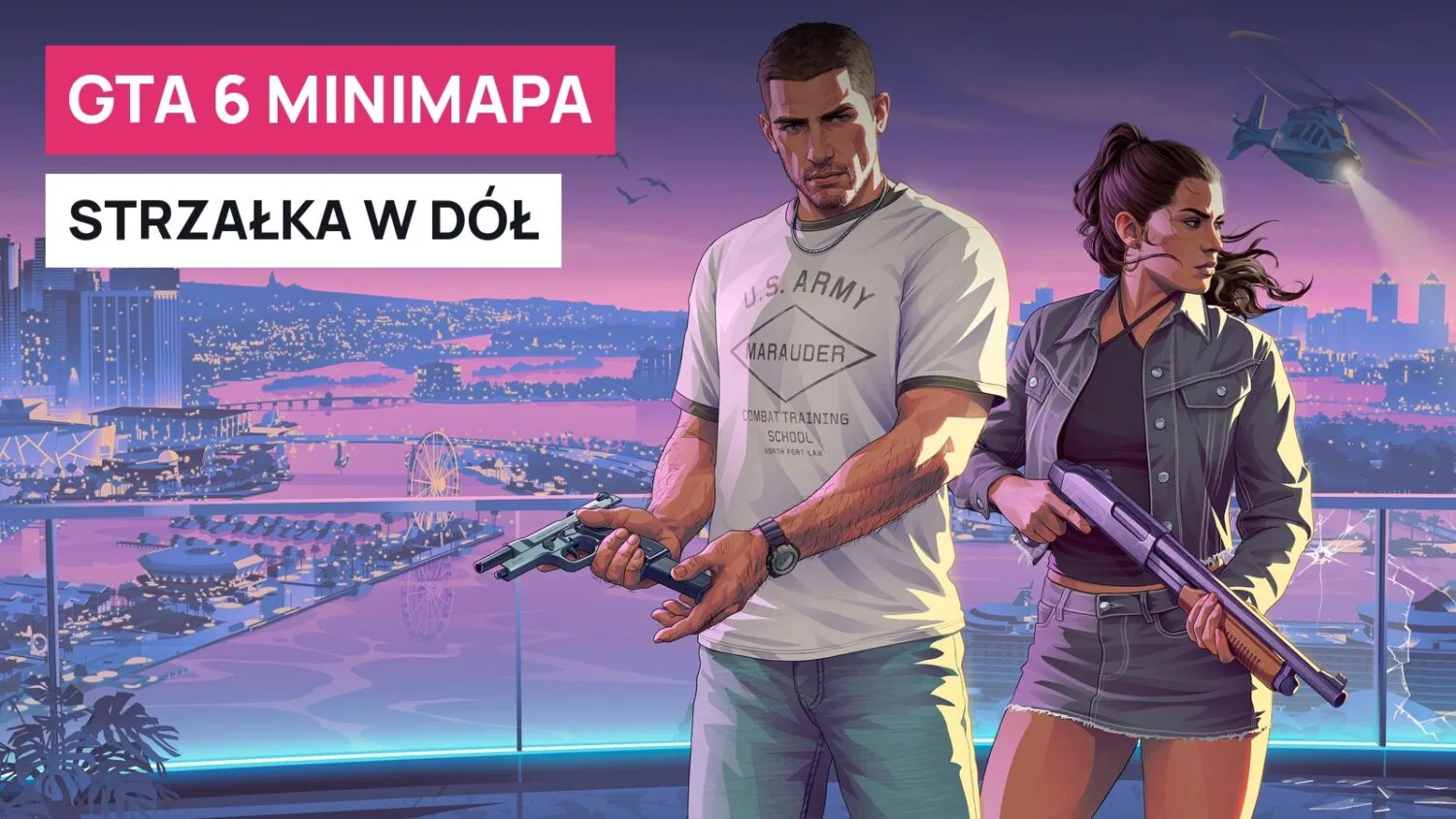
Se o minimapa (o pequeno radar no canto da tela) sumiu no GTA 6, o jogo provavelmente não está com defeito. No modo Dynamic, o minimapa se esconde sozinho quando nada está acontecendo. Ele volta ao pressionar a seta para baixo do direcional (D-pad) no PS5 e no Xbox. Você pode deixá-lo ligado de forma permanente nas configurações. A maioria dos guias indica o caminho Pause → Settings → UI → Navigation → Minimap. Também é possível escolher Minimap Always On (minimapa sempre ligado) na primeira inicialização. O modo dinâmico é uma configuração, não um bug do jogo.
Resumo
- Na primeira inicialização, o jogo pergunta sobre o Navigation Experience (o tipo de navegação). Há três opções: Minimap (Dynamic), Minimap & Compass (Dynamic) e Minimap Always On.
- No modo Dynamic, o minimapa se esconde nos momentos calmos. Você o chama de volta com a seta para baixo do direcional.
- Você pode mudar a escolha a qualquer momento no menu de pausa. Não é preciso começar um novo jogo.
- Se o minimapa aparece, mas falta a linha da rota, defina um destino no mapa e verifique a opção GPS Route.
- Os nomes das opções variam um pouco entre os guias. Abaixo, indicamos qual fonte diz o quê.
Por que o minimapa some
O minimapa é um pequeno radar no canto inferior esquerdo da tela. Segundo o Game8, ele serve como radar e guia você até o objetivo. O Game8 acrescenta que toda a HUD (os elementos da interface na tela) desaparece após um instante de inatividade, e a seta para baixo do direcional a restaura por completo.
O guia da VGC descreve isso com um exemplo: numa situação tranquila, como andar pela casa, o minimapa some para deixar a tela menos poluída. O Gizmotimes ressalta que isso depende do tipo de navegação escolhido, e não de uma HUD quebrada. Se o mapa não voltar nem durante o jogo normal depois de você conferir as configurações, o mesmo site recomenda tratar o caso como um possível bug e descrever as circunstâncias. Um panorama mais amplo dos problemas está em nossa visão geral de bugs e erros.
As três opções de Navigation Experience
Os mesmos três nomes aparecem no allthings.how, no Gizmotimes, na VGC e no LibertyCity. O jogo as mostra na primeira inicialização, sem uma prévia de como cada uma fica.
| Opção | O que faz | Para quem |
|---|---|---|
| Minimap (Dynamic) | O minimapa aparece quando é necessário. Nos momentos calmos ele some, e você o chama de volta com o direcional. | Para jogadores que preferem uma tela limpa. |
| Minimap & Compass (Dynamic) | O mesmo, mais uma bússola (barra de direções) no topo da tela. Segundo o LibertyCity, ela mostra seus próprios marcadores, objetivos de missão e pontos de interesse conforme você se aproxima. Ela aparece junto com o minimapa. | O LibertyCity recomenda essa variante para a primeira jogada. |
| Minimap Always On | O minimapa permanece na tela. | O Gizmotimes a recomenda para jogadores novos e motoristas, e para quem se incomoda com o sumiço do mapa. |
Os conselhos não são unânimes. O PCGamesN acha que o modo Dynamic é o melhor, porque um minimapa grande no canto inferior esquerdo distrai nas cenas cinematográficas. As fontes também divergem sobre as cutscenes. O PCGamesN escreve que a opção On funciona também nas cutscenes. O Gizmotimes ressalva que o "always on" não cobre todas as cenas nem as telas de carregamento. Não foi confirmado qual versão é mais precisa.
A VGC acrescenta que essas três opções são apenas um início rápido. Nas configurações, dá para ligar e desligar dezenas de elementos de navegação individualmente. As demais opções de interface estão no nosso guia sobre configurações de imagem e HUD.
Como deixar o minimapa ligado de forma permanente
- Abra o menu de pausa e escolha Settings (configurações).
- Vá para a aba UI (interface). No PS5, você troca de aba com os botões L1 e R1, e, segundo um dos guias, no Xbox isso é feito com o RB.
- Encontre o grupo Navigation e defina a linha Minimap como On.
- Volte ao jogo e confira se o minimapa permanece na tela.
Se você estiver justamente na tela da primeira inicialização, basta escolher ali Minimap Always On (Gizmotimes). O allthings.how observa que, depois dessa escolha, a linha Minimap nas configurações mostra On. Você poderá alterá-la depois, independentemente do que escolheu no início. Se errar nas configurações, no PS5 o Square restaura o valor padrão da linha selecionada, e o Triangle (Restore All, ou seja, restaurar tudo) desfaz todas as alterações.
Uma observação sobre os nomes: o EGamers fala de uma opção "Minimap and Compass" com os valores On, Dynamic e Off na seção Display. As demais fontes, incluindo o allthings.how, o Leonida Interactive e o Gizmotimes, apontam a aba UI e o grupo Navigation. Não verificamos isso no jogo. Siga o caminho Settings → UI → Navigation e, se o menu estiver diferente, procure a linha Minimap na aba UI.
Configurações de Navigation e valores padrão
O allthings.how detalhou o grupo Navigation no PS5. Os valores padrão vêm de uma instalação nova, mas o Minimap aparece lá como On porque o autor escolheu Minimap Always On no início. No seu caso, o valor depende da sua escolha.
| Configuração | Padrão | O que é |
|---|---|---|
| Minimap | On (após escolher Always On) | O minimapa, com três valores; EGamers e PCGamesN citam On, Dynamic, Off. |
| Minimap Size | Default | O tamanho do minimapa, com dois valores. |
| Compass | Off | A bússola, com três valores. |
| GPS Route | On | A linha da rota até o destino (On/Off). |
| GPS Turn Indicators | On | Indicações de curva no carro, com três valores; o EGamers cita On, Highways, Off. |
| In-World Markers | On | Marcadores no mundo do jogo, com três valores; o EGamers cita On, Off, Objectives. |
| Door Markers | On | Marcadores de portas, com três valores. |
| Interaction Markers | On | Marcadores de interação (On/Off). |
| Altimeter | On | O altímetro (On/Off). |
Se o minimapa estiver pequeno demais, altere o Minimap Size (Leonida Interactive). O tamanho dos ícones nos mapas é controlado separadamente pela aba UI, nas linhas Map Blip Size, Minimap Blip Size e In-World Marker Size (allthings.how). Se as bordas da interface estiverem cortadas pela TV, o LibertyCity recomenda verificar a opção Safe Zone (área segura da tela) nas configurações de imagem.
O minimapa aparece, mas a rota não
O minimapa e a linha da rota são duas coisas separadas. Segundo o Leonida Interactive, bastam dois passos. Primeiro, defina um destino (destination) no mapa. No PS5, você abre o mapa pelo touchpad, move o cursor e aperta Cross (Set Destination, ou seja, definir destino). O Square (Add Marker) deixa um marcador para depois. Em seguida, em Settings → UI → Navigation, verifique se GPS Route está em On.
A linha aparece quando você está dirigindo um veículo. Se você vê a rota, mas perde as saídas, ative o GPS Turn Indicators. A HUD passará a mostrar a próxima curva. O básico dos controles está no nosso resumo de controles no PS5 e no Xbox. Se você procura um lugar específico, o mapa interativo vai ajudar.
Marcador rápido pelo direcional (informação de pré-lançamento)
Esta dica vem de uma única fonte e se refere à versão do pré-lançamento. O GTA Boom descreve uma demonstração de pré-lançamento no PS5, citando uma gravação da TGG de 29 de agosto de 2026. Segundo essa descrição, um toque curto na seta para baixo traz de volta por um instante o minimapa, o dinheiro e as barras de status. Segurar mostra os lugares próximos ao redor do personagem, e o R3 em um deles define um waypoint rápido. O minimapa então permanece na tela enquanto a rota estiver ativa.
O GTA Boom ressalva que os nomes das opções e os botões no Xbox podem ter mudado. O EGamers, por sua vez, menciona os modos Default, Classic e Compass, que não coincidem com os nomes das opções do Navigation Experience. Não conseguimos ler o texto completo desse artigo. Não foi confirmado que segurar o direcional e o R3 funcionem da mesma forma na versão de lançamento, então trate isso como algo a verificar no jogo.
O minimapa durante uma perseguição
O Game8 escreve que, quando a polícia persegue você, o minimapa pisca em azul e vermelho. O GTA Boom descreve de outra forma o material Extended Look (uma demonstração mais longa de gameplay pré-lançamento). Numa perseguição de quatro estrelas, aparece ali uma área de busca vermelha em vez de pontos de policiais individuais, e na borda do minimapa um indicador vermelho e azul. As descrições diferem nos detalhes e não verificamos no jogo qual é a mais precisa. Como despistar uma perseguição está explicado no guia sobre fugir da polícia. As outras dicas práticas das primeiras horas reunimos nas dicas para começar e na página principal dos guias de GTA 6.
Perguntas frequentes
O sumiço do minimapa é um bug?
Em geral, não. O Gizmotimes recomenda primeiro verificar o modo de navegação escolhido, porque o modo Dynamic foi feito para esconder o mapa. Só se o mapa não voltar no jogo normal depois de mudar as configurações vale a pena relatar o problema. Inclua o modelo do console, a versão do jogo, o ponto da missão e se a configuração permanece após reiniciar.
Preciso começar um novo jogo para mudar a navegação?
Não. O Gizmotimes escreve que um novo save não é necessário, e o LibertyCity, que a escolha pode ser alterada a qualquer momento. Basta ir em Settings → UI → Navigation.
Como desligar o minimapa no GTA 6?
Em Settings → UI → Navigation, defina a linha Minimap como Off. O PCGamesN descreve o valor Off como o desligamento completo do minimapa, e o EGamers o cita entre os valores On, Dynamic e Off. O allthings.how informa apenas que a linha tem três valores. Se você só quer uma tela mais limpa, deixe em Dynamic, pois assim o minimapa ainda volta ao pressionar a seta para baixo.
Qual seta do direcional devo apertar para voltar à HUD?
A seta para baixo do direcional, no PS5 e no Xbox (Game8). O allthings.how acrescenta que, no esquema de controles padrão, ela aparece como Objective / Minimap (objetivo / minimapa).
Desligar o minimapa dinâmico melhora a taxa de quadros?
Não há evidências disso. O Gizmotimes diz claramente que é uma preferência de HUD e que não há base para anunciá-la como ganho de FPS. Informações sobre desempenho estão no texto sobre 60 quadros por segundo.