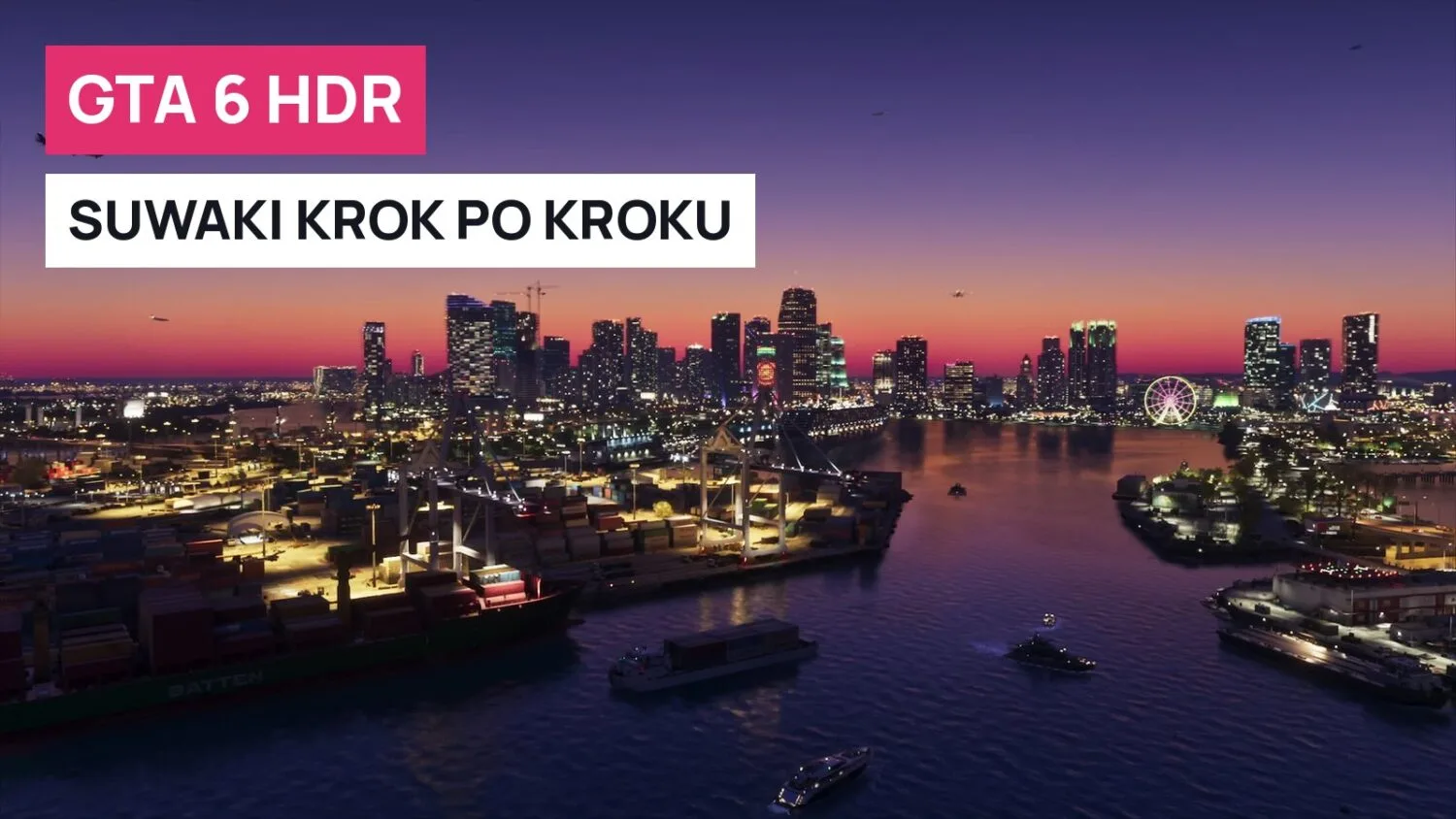
GTA 6 HDR ustawisz w samej grze: w menu pauzy wejdź w Ustawienia, zakładkę Display (wyświetlanie) i pozycję HDR Calibration (kalibracja HDR). HDR, czyli obraz o rozszerzonym zakresie jasności, kalibrujesz tam trzema suwakami: Max Brightness (maksymalna jasność), Paper White (jasność bieli) i Black Levels (poziom czerni). Według Vincenta Teoha z HDTVTest gra pomija kalibrację HDR ustawioną w systemie PS5 i Xboksa. Poniżej kroki dla PS5, PS5 Pro i Xboksa Series X|S oraz wartości, od których warto zacząć.
W skrócie
- Kalibracja HDR jest w Ustawienia > Display > HDR Calibration. Paper White i Black Levels mają domyślnie 50.
- Według Vincenta Teoha z HDTVTest gra ignoruje systemową kalibrację HDR na PS5 i Xboksie. Rockstar tego nie potwierdził.
- Suwaki działają na siebie: obniżenie Paper White obniża też realną jasność szczytową. Zgadzają się co do tego oba źródła pomiarów.
- Zalecenia dla Paper White się różnią: HDTVTest radzi 35, HDR Game Analysis 40 do 50. Wybrany zestaw sprawdź w grze w dzień i w nocy.
- Pomiary pochodzą z pierwszych dni po premierze i po łatce mogą się zmienić.
Krok 1: ustawienia telewizora i konsoli
Zanim wejdziesz do gry, przygotuj telewizor. Francuski serwis JV France radzi włączyć tryb gry oraz wyłączyć wygładzanie ruchu, tryby oszczędzania energii i czujnik jasności otoczenia. Zaleca też HGiG, czyli tryb, w którym to gra, a nie telewizor, dopasowuje jasne światła do możliwości ekranu. Na telewizorach Sony, które często nie mają takiej opcji, ten sam serwis proponuje wyłączyć mapowanie tonów HDR w ustawieniach jasności.
Na PS5 i PS5 Pro upewnij się, że HDR jest włączony w ustawieniach systemu (Ustawienia, Ekran i wideo, Wyjście wideo, HDR). Na Xboksie Series X|S narzędzie do kalibracji HDR dla gier jest w Ustawienia, Ogólne, Opcje TV i wyświetlania. Tę kalibrację możesz zrobić, bo przyda się w innych grach, ale według HDTVTest GTA 6 jej nie uwzględnia, więc o obrazie decydują suwaki w grze. Nazwy menu konsoli podajemy za JV France, w polskiej wersji systemu mogą brzmieć nieco inaczej.
Pozostałe opcje obrazu, np. rozmycie ruchu, opisuje poradnik GTA 6 ustawienia. Na każdej konsoli gra celuje w 30 kl./s (klatek na sekundę), o czym piszemy w tekście GTA 6 60 FPS.
Krok 2: gdzie jest kalibracja HDR w GTA 6
Otwórz menu pauzy i wejdź w Ustawienia, a potem w zakładkę Display. Wybierz HDR Calibration. Według JV France gra pokazuje trzy obrazy testowe: białe logo na czerni, scenę z łodzią w dzień i scenę z łodzią w nocy, a przełączasz je przyciskiem R1 na PS5. Przycisku na Xboksie źródła nie podają.
GTA 6 ustawienia HDR: co robi każdy suwak
| Suwak | Do czego służy | Uwagi |
|---|---|---|
| Max Brightness (maksymalna jasność) | Najjaśniejsze punkty obrazu, np. słońce i latarnie | Ustaw na realną jasność szczytową telewizora w nitach (nit to jednostka jasności ekranu). HDR Game Analysis radzi brać dla OLED pomiar na małym oknie, 2 do 3% ekranu, a dla LCD największą wartość przy dowolnym rozmiarze okna. Dane znajdziesz np. w recenzjach serwisu RTINGS. |
| Paper White (jasność bieli) | Ogólna jasność dnia i nocy, interfejsu i średnich tonów | Domyślnie 50. Według HDR Game Analysis obniżenie o 5 punktów przyciemnia cały obraz o ok. 17% i obniża szczyt. |
| Black Levels (poziom czerni) | Jak głęboka jest czerń i dolne cienie | Domyślnie 50, co według HDR Game Analysis daje ok. 0,034 nita. Przy 15 jest to ok. 0,001 nita. |
Najważniejsze jest to, że suwaki się łączą. Według pomiarów HDR Game Analysis przy Paper White 50 ustawienie Max Brightness 1000 daje ok. 960 nitów. Przy Paper White 35 ten sam suwak daje ok. 620 nitów, a przy 25 ok. 470. Paper White powyżej 50 szczytu już nie podnosił (sprawdzono do 2000 nitów). Dlatego po obniżeniu Paper White podnieś Max Brightness, nawet powyżej jasności telewizora.
Zalecane wartości według źródeł
Rockstar nie opublikował zaleceń HDR. Poniższe wartości pochodzą od niezależnych analityków i są punktem wyjścia, a nie regułą.
| Sytuacja | Max Brightness | Paper White | Black Levels | Źródło |
|---|---|---|---|---|
| Domyślnie w grze | nie potwierdzono (JV France podaje 600) | 50 | 50 | HDR Game Analysis, HDTVTest |
| Ekran 1000 nitów i jaśniejszy, ciemny pokój | 2000 | 35 | 20 | Vincent Teoh, HDTVTest |
| OLED, ciemny pokój | realny szczyt ekranu, wyżej po obniżeniu Paper White | 40 do 50 | 15 (lub 30 dla lepszych cieni) | HDR Game Analysis |
| Ekran powyżej 2000 nitów | realny szczyt ekranu | 55 | bez osobnego zalecenia | HDR Game Analysis |
| Jasny pokój lub tańszy LCD | realny szczyt ekranu | 40 do 50 | 50 | HDR Game Analysis |
Źródła różnią się co do Paper White. Według pomiarów HDTVTest domyślne 50 daje zbyt jasne średnie tony: biel interfejsu ma ok. 350 nitów zamiast zalecanych dla ciemnego pokoju ok. 203. HDR Game Analysis zauważa z kolei, że wielu graczy wybiera 35, ale to mocno przyciemnia noce i wnętrza, i radzi sprawdzić 40, 45 i 50.
Co do Max Brightness wnioski są podobne. Teoh zmierzył, że przy Max Brightness 1000 i Paper White poniżej 50 słońce w grze dochodzi tylko do ok. 600 nitów, dlatego dla ekranu 1000 nitów radzi ustawić 2000. Pomiary HDR Game Analysis też pokazują spadek szczytu po obniżeniu Paper White, więc w obu przypadkach trzeba wtedy podnieść Max Brightness.
Jak ustawić Black Levels samemu
Metodę podaje Vincent Teoh. Wyłącz światło w pokoju, ustaw Black Levels na 0, ukryj interfejs i daj oczom przyzwyczaić się do ciemności. Powoli zwiększaj suwak, aż tło w kratkę stanie się ledwo widoczne. Na swoim monitorze referencyjnym Teoh doszedł do 20, ale na innym ekranie wynik będzie inny.
HDR Game Analysis ostrzega, żeby nie podnosić mocno czerni po to, by rozjaśnić noce, bo czerń zrobi się szara. Na ciemne noce najmocniej działa Paper White, więc lepiej go podnieść i pogodzić się z jaśniejszym dniem.
Najczęstsze problemy HDR i jak je naprawić
- Obraz wyblakły, szare czernie. Obniż Black Levels do 15 do 20. Tyle radzą odpowiednio HDR Game Analysis (dla OLED) i Teoh. Domyślne 50 podnosi czerń.
- Obraz płaski, interfejs razi. Obniż Paper White, np. do 35, jak radzi HDTVTest, i podnieś Max Brightness.
- Noce i wnętrza zbyt ciemne. Podnieś Paper White do 45 lub 50. Obniżenie Paper White przyciemnia też cienie.
- Światła w nocy wyglądają nienaturalnie. Według HDR Game Analysis wiele źródeł światła jest wypychanych do szczytu jasności. Obniż Max Brightness o ok. 20% albo do wartości, która wygląda naturalnie.
- Zmiana nic nie daje. Po każdej zmianie Paper White sprawdź ponownie Black Levels, bo suwaki oddziałują na siebie.
- Nadal za ciemno. Sprawdź tryby oszczędzania energii i czujnik jasności w telewizorze oraz porównaj HGiG z włączonym mapowaniem tonów.
Różnice między konsolami opisujemy w tekście GTA 6 PS5 czy Xbox. Inne poradniki znajdziesz na stronie GTA 6.
Najczęstsze pytania
Jak ustawić HDR w GTA 6?
Włącz HDR w systemie konsoli, a potem w grze wejdź w Ustawienia, Display, HDR Calibration. Ustaw Max Brightness według jasności telewizora, dobierz Paper White i na końcu Black Levels.
Czy kalibracja HDR na PS5 lub Xboksie wystarczy?
Według HDTVTest nie, bo GTA 6 ignoruje systemową kalibrację. Rockstar tego nie potwierdził, więc zrób obie, a ostateczny obraz ustaw suwakami w grze.
Jakie są domyślne ustawienia HDR w GTA 6?
Paper White i Black Levels mają domyślnie 50. Domyślne Max Brightness 600 podaje JV France za innymi poradnikami, ale źródła z pomiarami tej wartości nie potwierdzają.
Czy Xbox i PS5 mają inne ustawienia HDR w grze?
W źródłach nie znaleźliśmy różnic w suwakach. Pomiary HDR Game Analysis wykonano na PS5 Pro, a autor spodziewa się tego samego na PS5 i Xboksie.
Czemu obraz jest zbyt ciemny po obniżeniu Paper White?
Paper White obniża jasność całego obrazu, także cieni i szczytu. Podnieś go do 40 do 50. Wyższe Max Brightness przywróci jasne światła i lekko rozjaśni średnie tony, ale na ciemne noce według HDR Game Analysis najmocniej działa Paper White.