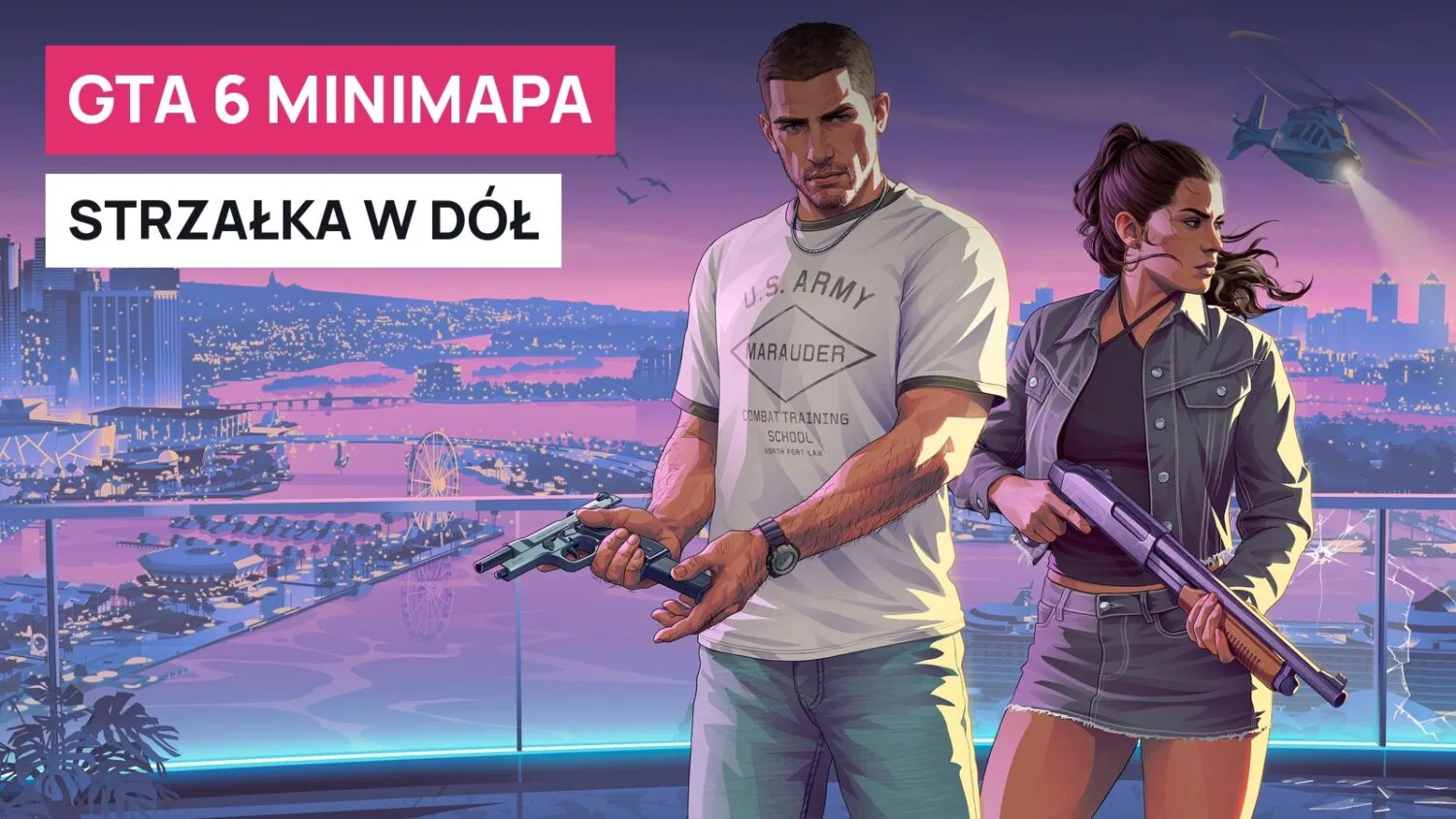
GTA 6에서 미니맵(화면 모서리의 작은 레이더)이 사라졌다면 게임이 고장 난 것은 아닐 가능성이 큽니다. 동적(Dynamic) 모드에서는 아무 일도 없을 때 미니맵이 스스로 숨습니다. PS5와 Xbox 모두 D-pad(십자키)의 아래 방향을 누르면 돌아옵니다. 항상 켜 두려면 설정에서 바꾸면 됩니다. 대부분의 공략이 안내하는 경로는 Pause → Settings → UI → Navigation → Minimap입니다. 첫 실행 때 Minimap Always On (미니맵 항상 켜기) 옵션을 고를 수도 있습니다. 동적 모드는 게임 오류가 아니라 하나의 설정입니다.
한눈에 보기
- 처음 실행하면 게임이 Navigation Experience (내비게이션 방식)를 묻습니다. 선택지는 세 가지입니다: Minimap (Dynamic), Minimap & Compass (Dynamic), Minimap Always On.
- Dynamic 모드에서는 한가한 순간에 미니맵이 숨습니다. D-pad 아래로 다시 불러옵니다.
- 선택은 언제든 일시정지 메뉴에서 바꿀 수 있습니다. 새 게임을 시작할 필요는 없습니다.
- 미니맵은 있는데 경로선이 없다면 지도에서 목적지를 설정하고 GPS Route 옵션을 확인하세요.
- 옵션 이름은 공략마다 조금씩 다릅니다. 아래에서 어느 출처가 무엇을 말하는지 표시합니다.
미니맵이 사라지는 이유
미니맵은 화면 왼쪽 아래에 있는 작은 레이더입니다. Game8에 따르면 레이더 역할을 하며 목적지로 안내해 줍니다. Game8은 또 HUD(화면에 표시되는 인터페이스 요소) 전체가 잠시 아무 입력이 없으면 사라지고, D-pad 아래를 누르면 전부 돌아온다고 덧붙입니다.
VGC 공략은 예를 들어 설명합니다. 집 안을 걸어 다니는 것처럼 한가한 상황에서는 화면이 덜 어수선하도록 미니맵이 사라집니다. Gizmotimes는 이것이 HUD 고장이 아니라 선택한 내비게이션 방식의 문제임을 강조합니다. 설정을 확인한 뒤에도 일반 플레이 중에 지도가 돌아오지 않는다면, 이 매체는 가능한 버그로 보고 상황을 기록해 두라고 조언합니다. 더 넓은 문제 모음은 저희 버그와 오류 정리에서 볼 수 있습니다.
Navigation Experience 세 가지 옵션
allthings.how, Gizmotimes, VGC, LibertyCity가 같은 세 가지 이름을 제시합니다. 게임은 첫 실행 때 이 옵션들이 어떻게 보이는지 미리보기 없이 보여 줍니다.
| 옵션 | 기능 | 추천 대상 |
|---|---|---|
| Minimap (Dynamic) | 미니맵이 필요할 때 나타납니다. 조용할 때는 사라지고 D-pad로 불러냅니다. | 깔끔한 화면을 선호하는 플레이어용. |
| Minimap & Compass (Dynamic) | 위와 같고, 화면 위쪽에 나침반(방향 막대)이 추가됩니다. LibertyCity에 따르면 나침반은 내가 찍은 표시, 미션 목표, 관심 지점이 가까워지면 보여 줍니다. 미니맵과 함께 나타납니다. | LibertyCity는 첫 플레이에 이 방식을 권합니다. |
| Minimap Always On | 미니맵이 화면에 계속 남아 있습니다. | Gizmotimes는 신규 플레이어, 운전하는 사람, 지도가 사라지는 것이 거슬리는 사람에게 권합니다. |
조언은 일치하지 않습니다. PCGamesN은 왼쪽 아래의 큰 미니맵이 영화 같은 장면에서 시선을 분산시키므로 Dynamic 모드가 가장 좋다고 봅니다. 컷신에 관해서도 출처가 갈립니다. PCGamesN은 On 옵션이 컷신에서도 작동한다고 씁니다. Gizmotimes는 “always on”이 모든 컷신과 로딩 화면까지 포함하지는 않는다고 단서를 답니다. 어느 쪽이 더 정확한지는 확인되지 않았습니다.
VGC는 이 세 가지 옵션이 빠른 시작용일 뿐이라고 덧붙입니다. 설정에서는 내비게이션 요소 수십 개를 따로따로 켜고 끌 수 있습니다. 나머지 인터페이스 옵션은 화면 및 HUD 설정 가이드에서 설명합니다.
미니맵을 항상 켜 두는 방법
- 일시정지 메뉴를 열고 Settings (설정)를 선택합니다.
- 다음 탭으로 이동합니다: UI (인터페이스). PS5에서는 L1과 R1 버튼으로 탭을 넘기고, 한 공략에 따르면 Xbox에서는 RB를 씁니다.
- 다음 그룹을 찾아 Navigation 그 안의 Minimap 행을 On으로 설정합니다.
- 게임으로 돌아가 미니맵이 화면에 남아 있는지 확인합니다.
마침 첫 실행 화면에 있다면 그냥 Minimap Always On을 고르면 됩니다(Gizmotimes). Allthings.how는 이렇게 선택하면 설정의 Minimap 행이 On으로 표시된다고 지적합니다. 이후에는 처음에 무엇을 골랐는지와 상관없이 바꿀 수 있습니다. 설정에서 실수했다면 PS5에서 Square는 선택한 행을 기본값으로 되돌리고, Triangle(Restore All, 즉 모두 복원)은 모든 변경을 취소합니다.
이름에 관한 참고: EGamers는 Display 섹션의 “Minimap and Compass” 옵션과 On, Dynamic, Off 값을 언급합니다. allthings.how, Leonida Interactive, Gizmotimes를 포함한 나머지 출처는 UI 탭과 Navigation 그룹을 가리킵니다. 저희는 게임에서 확인하지 않았습니다. Settings → UI → Navigation 경로를 따르고, 메뉴가 다르게 보이면 UI 탭에서 Minimap 행을 찾아보세요.
Navigation 설정과 기본값
Allthings.how는 PS5에서 Navigation 그룹을 정리했습니다. 기본값은 새로 설치한 상태에서 가져온 것이지만, 작성자가 시작할 때 Minimap Always On을 골랐기 때문에 Minimap은 On으로 표시됩니다. 독자 여러분의 값은 선택에 따라 달라집니다.
| 설정 | 기본값 | 설명 |
|---|---|---|
| Minimap | On (Always On 선택 시) | 미니맵, 값은 세 가지. EGamers와 PCGamesN은 On, Dynamic, Off를 제시합니다. |
| Minimap Size | Default | 미니맵 크기, 값은 두 가지. |
| Compass | Off | 나침반, 값은 세 가지. |
| GPS Route | On | 목적지까지의 경로선(On/Off). |
| GPS Turn Indicators | On | 차량에서의 회전 안내, 값은 세 가지. EGamers는 On, Highways, Off를 제시합니다. |
| In-World Markers | On | 게임 세계 속 표시, 값은 세 가지. EGamers는 On, Off, Objectives를 제시합니다. |
| Door Markers | On | 문 표시, 값은 세 가지. |
| Interaction Markers | On | 상호작용 표시(On/Off). |
| Altimeter | On | 고도계(On/Off). |
미니맵이 너무 작다면 Minimap Size를 바꾸세요(Leonida Interactive). 지도의 아이콘 크기는 UI 탭의 Map Blip Size, Minimap Blip Size, In-World Marker Size 행에서 따로 조절합니다(allthings.how). TV 때문에 인터페이스 가장자리가 잘린다면, LibertyCity는 화면 설정의 Safe Zone(화면 안전 영역) 옵션을 확인하라고 권합니다.
미니맵은 있는데 경로가 안 보일 때
미니맵과 경로선은 별개입니다. Leonida Interactive에 따르면 두 단계면 충분합니다. 먼저 지도에서 목적지(destination)를 설정합니다. PS5에서는 터치패드로 지도를 열고 커서를 옮긴 뒤 Cross(Set Destination, 즉 목적지 설정)를 누릅니다. Square(Add Marker)는 나중을 위한 표시를 남깁니다. 그다음 Settings → UI → Navigation 에서 GPS Route 가 On인지 확인하세요.
경로선은 차량을 타고 있을 때 나타납니다. 경로는 보이는데 출구를 자꾸 지나친다면 GPS Turn Indicators를 켜세요. 그러면 HUD에 다음 회전이 표시됩니다. 기본 조작은 저희 PS5와 Xbox 조작 정리에 있습니다. 특정 장소를 찾을 때는 인터랙티브 지도가 도움이 됩니다.
D-pad 퀵 마커 (출시 전 정보)
이 팁은 단일 출처에서 나왔고 출시 전 시연 버전에 관한 것입니다. GTA Boom은 PS5 출시 전 시연을 설명하며 2026년 8월 29일 TGG 영상을 근거로 듭니다. 이 설명에 따르면 D-pad 아래를 짧게 누르면 미니맵, 현금, 상태 바가 잠깐 돌아옵니다. 길게 누르면 캐릭터 주변의 장소가 표시되고, 그중 하나에서 R3를 누르면 빠른 경로 지점(waypoint)이 설정됩니다. 그러면 경로가 활성인 동안 미니맵이 화면에 남습니다.
GTA Boom은 Xbox의 옵션 이름과 버튼이 바뀌었을 수 있다고 단서를 답니다. 한편 EGamers는 Default, Classic, Compass 모드를 언급하는데, 이는 Navigation Experience의 옵션 이름과 겹치지 않습니다. 해당 글의 전체 내용은 읽지 못했습니다. D-pad 길게 누르기와 R3가 정식 출시 버전에서도 똑같이 작동하는지는 확인되지 않았으므로, 게임에서 직접 확인해 볼 사항으로 받아들이세요.
추격전 중의 미니맵
Game8은 경찰에게 쫓기면 미니맵이 파란색과 빨간색으로 깜박인다고 씁니다. GTA Boom은 Extended Look(출시 전 공개된 긴 플레이 영상)을 다르게 설명합니다. 별 네 개 추격에서는 개별 경찰 점 대신 빨간 수색 구역이 보이고, 미니맵 가장자리에 빨강-파랑 표시가 나타난다고 합니다. 설명이 세부 사항에서 다르며, 어느 쪽이 더 정확한지는 게임에서 확인하지 않았습니다. 추격을 따돌리는 법은 경찰을 피해 도망가는 가이드에서 설명합니다. 첫 몇 시간의 다른 실용 팁은 초반 팁 모음과 GTA 6 가이드 메인 페이지에 정리해 두었습니다.
자주 묻는 질문
미니맵이 사라지는 것은 버그인가요?
보통은 아닙니다. Gizmotimes는 먼저 선택한 내비게이션 방식을 확인하라고 권합니다. Dynamic 모드는 설계상 지도를 숨기기 때문입니다. 설정을 바꾼 뒤에도 일반 플레이에서 지도가 돌아오지 않을 때만 문제를 신고할 만합니다. 콘솔 모델, 게임 버전, 미션 시점, 재시작 후에도 설정이 유지되는지 여부를 함께 적으세요.
내비게이션을 바꾸려면 새 게임을 시작해야 하나요?
아니요. Gizmotimes는 새 세이브가 필요 없다고 쓰고, LibertyCity는 선택을 언제든 바꿀 수 있다고 씁니다. Settings → UI → Navigation으로 들어가면 됩니다.
GTA 6에서 미니맵을 끄려면 어떻게 하나요?
Settings → UI → Navigation에서 Minimap 행을 Off로 설정하세요. PCGamesN은 Off 값을 미니맵을 완전히 끄는 것으로 설명하고, EGamers는 On, Dynamic, Off 값 중 하나로 꼽습니다. Allthings.how는 이 행에 값이 세 가지라고만 밝힙니다. 화면을 깔끔하게 하고 싶을 뿐이라면 Dynamic으로 두세요. 그러면 D-pad 아래를 눌렀을 때 미니맵이 여전히 돌아옵니다.
HUD로 돌아가려면 어느 방향키를 눌러야 하나요?
PS5와 Xbox 모두 D-pad의 아래 방향입니다(Game8). Allthings.how는 기본 조작 스킴에서 이것이 Objective / Minimap(목표 / 미니맵)으로 표기된다고 덧붙입니다.
동적 미니맵을 끄면 프레임이 좋아지나요?
그런 증거는 없습니다. Gizmotimes는 이것이 HUD 취향의 문제일 뿐이며 FPS 향상으로 광고할 근거가 없다고 분명히 씁니다. 성능 정보는 초당 60프레임 글에서 볼 수 있습니다.