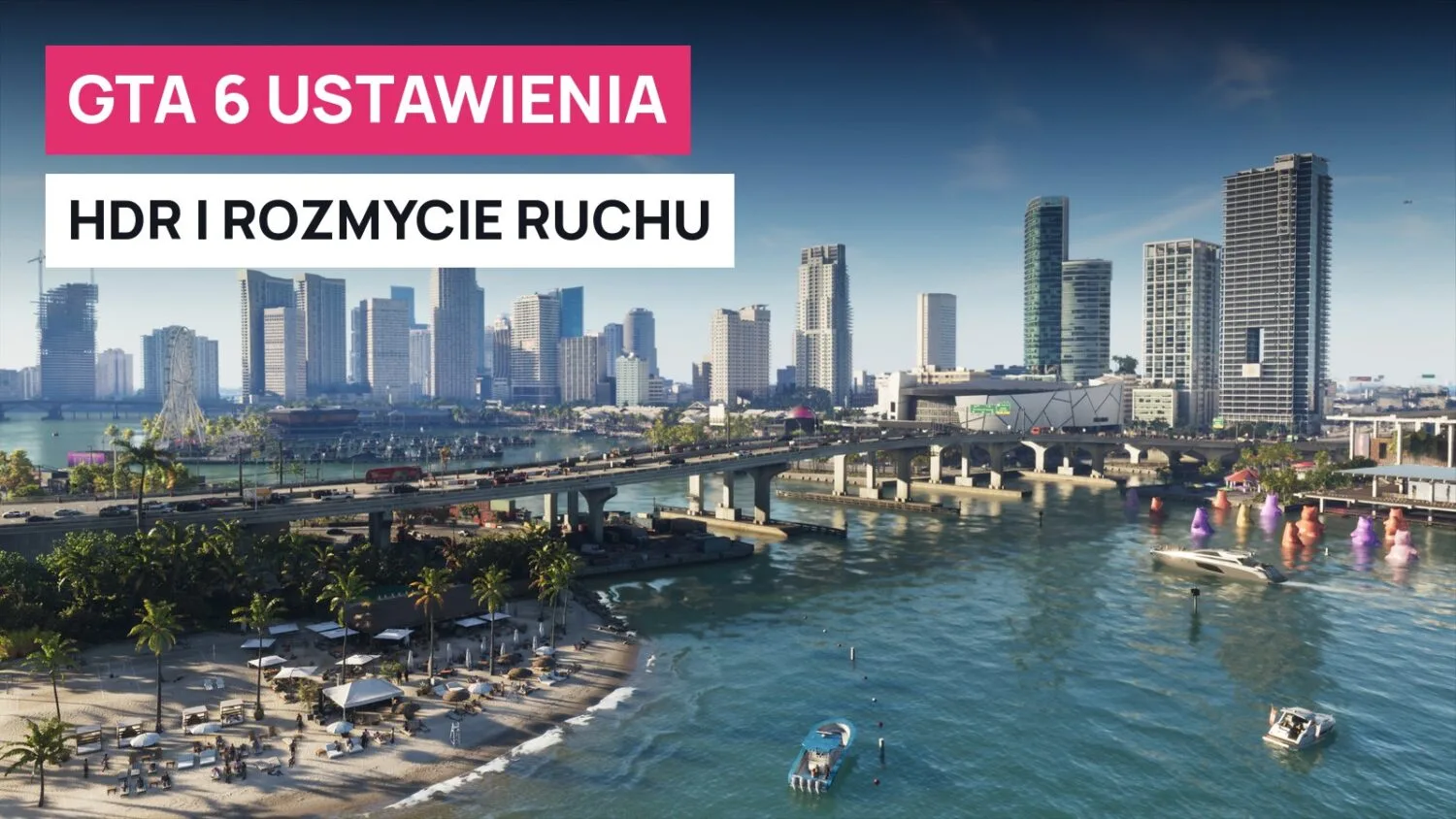
As configurações de imagem mais importantes em GTA 6 são o desfoque de movimento e a calibração do HDR. Para desativar o desfoque, vá em Configurações > Exibição (Display) e coloque o controle deslizante Motion Blur Strength (intensidade do desfoque de movimento) em 0 (o padrão é 3). O HDR precisa ser calibrado no próprio jogo, porque, segundo o teste do HDTVTest, o jogo ignora a calibração de HDR do sistema no PS5 e no Xbox. Modos gráficos como “qualidade” ou “desempenho” não existem: o jogo roda a 30 fps em todos os consoles.
Resumo
- Motion Blur Strength: controle deslizante na aba Display, padrão 3; o valor 0 desativa o desfoque de movimento.
- HDR Calibration (calibração de HDR) tem três controles deslizantes: Max Brightness (brilho máximo), Paper White (brilho do branco, padrão 50) e Black Level (nível de preto). Eles definem a imagem mais do que a calibração do console.
- Vincent Teoh (HDTVTest) recomenda, para telas de 1000 nits ou mais: Max Brightness 2000, Paper White 35, Black Level 20.
- Não há modo de 60 fps nem escolha entre qualidade/desempenho, nem mesmo no PS5 Pro.
- As legendas vêm desativadas por padrão. O polonês está entre os 12 idiomas de interface e legendas; os diálogos são em inglês.
Onde ficam as configurações de imagem
As configurações são abertas pelo menu de pausa. Para trocar de aba, use o botão R1/RB. A imagem é controlada principalmente nas abas Display (Exibição) e Camera (Câmera), enquanto as legendas e os elementos da interface ficam na aba UI (interface).
Na aba Display estão, entre outras opções: HDR, HDR Calibration, Safe Zone (zona segura) e o grupo Visual Effects (efeitos visuais), com Motion Blur Strength, Dismemberment (desmembramento), Blood & Gore Intensity (intensidade de sangue e cenas explícitas), Flashbang (efeito de granada de atordoamento), Focus Trail Colorblind Mode (rastro do modo Focus para daltônicos) e Brightness Reduction (redução de brilho). Mantemos os nomes no original, do jeito que o jogo os exibe na versão em inglês.
No menu, não há escolha de resolução nem modo de desempenho. A resolução e o upscaling são fixos em cada console, como explicamos no texto GTA 6: PS5 ou Xbox.
Desfoque de movimento (Motion Blur Strength)
O controle deslizante Motion Blur Strength fica mais ou menos no meio da aba Display, abaixo do título de efeitos visuais. O valor padrão é 3, numa escala que vai até 10. Em 0, o efeito é desativado por completo; valores mais altos o intensificam.
Esse controle afeta apenas o desfoque ao mover a câmera e os veículos. O desfoque do fundo (profundidade de campo) é um efeito separado, que não pode ser desativado pelo menu.
O que escolher? Os guias divergem. A 30 fps, um desfoque leve disfarça os saltos de imagem em giros rápidos de câmera, então parte dos autores deixa em 1–2. Se o desfoque atrapalha a leitura da tela ou causa enjoo, coloque em 0. Quem sofre de cinetose também deve desativar o Camera Shake (tremor de câmera) na aba Camera.
Calibração de HDR: três controles deslizantes
A tela HDR Calibration fica na aba Display. Ela tem três controles deslizantes:
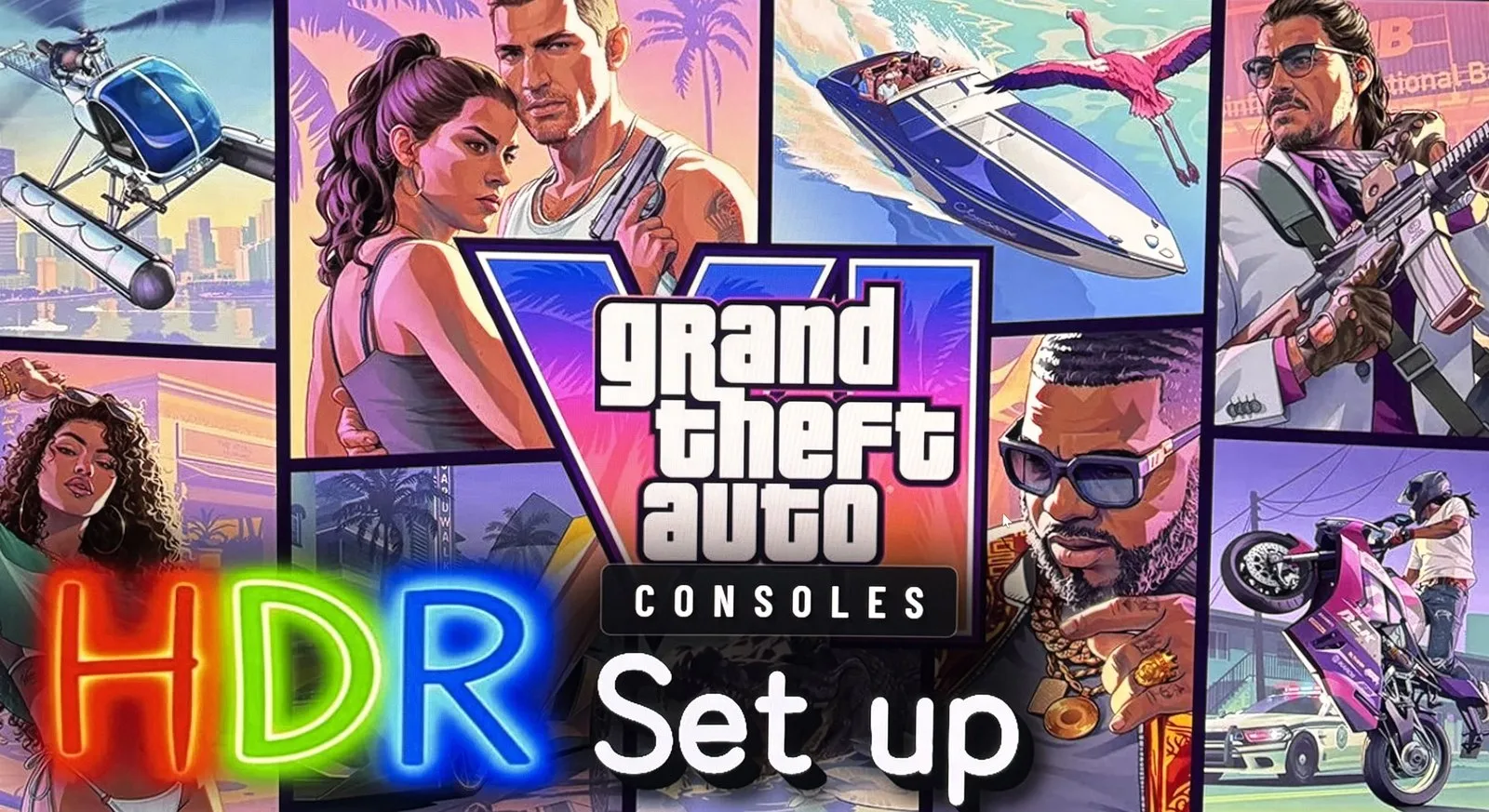
- Max Brightness: o ponto mais claro da imagem, como o sol e os reflexos.
- Paper White: o brilho geral da imagem, incluindo a interface e os tons médios. Padrão 50.
- Black Level: o nível do preto e das sombras. Segundo as medições do HDR Game Analysis, o padrão é 50.
A informação mais importante vem de Vincent Teoh, do canal HDTVTest. Segundo o teste dele, o jogo ignora as configurações de HDR salvas no sistema do PS5 e do Xbox Series, então o resultado final depende só da calibração dentro do jogo. Teoh a chama sem rodeios de “quebrada”: com o Max Brightness em 1000, o sol no jogo chegava a cerca de 600 nits, e o branco da interface, com o Paper White padrão em 50, ficava em cerca de 350 nits, em vez dos cerca de 203 recomendados.
Para TVs e monitores com brilho de 1000 nits ou mais, Teoh recomenda:
| Controle deslizante | Padrão | Recomendação do HDTVTest (telas de 1000+ nits) |
|---|---|---|
| Max Brightness brilho máximo | não informado com clareza | 2000 |
| Paper White brilho do branco | 50 | 35 |
| Black Level nível de preto | 50 | 20 |
As fontes divergem sobre o brilho de pico
O site HDR Game Analysis mediu o jogo no PS5 Pro e chegou a outro resultado. Segundo ele, com o Paper White em 50, o jogo atinge quase o valor definido em Max Brightness, por exemplo, cerca de 960 nits com o valor 1000. Só que baixar o Paper White também reduz o pico: com Max Brightness 1000 e Paper White 35, o resultado é cerca de 620 nits; com 25, cerca de 470 nits. Valores de Paper White acima de 50 não aumentam o pico.
O autor do HDR Game Analysis escreveu no X, já na madrugada após o lançamento, que baixar o Paper White para 30 reduz o brilho de pico mais ou menos pela metade, e que o Black Level padrão em 50 eleva o preto em cerca de 0,05 nit.
A conclusão em comum das duas fontes: os controles deslizantes influenciam uns aos outros. Se você baixar o Paper White para a imagem não ofuscar, aumente o Max Brightness para recuperar as luzes intensas. Para OLEDs, o HDR Game Analysis recomenda Max Brightness igual ao brilho de pico da tela (ou acima disso, depois de baixar o Paper White), Paper White entre 40–50 e Black Level 15 em um quarto escuro. Segundo o site, o Black Level 50 funciona melhor em um ambiente claro ou em TVs LCD mais baratas.
As medições são recentes, e a Rockstar pode mudar o funcionamento do HDR em uma atualização. Se a imagem ficar diferente depois de um patch, refaça a calibração.
Brilho no modo SDR e a opção Brightness Reduction
Se a sua TV não tem HDR, você joga em SDR. O HDR Game Analysis notou que o SDR padrão é bem mais escuro que o HDR padrão nas cenas noturnas, com sombras mais profundas. Alguns guias também mencionam um controle deslizante comum de Brightness (brilho), mas nas gravações do menu analisadas pelo site kingy.wiki aparece na aba Display apenas a opção Brightness Reduction. Por isso, no SDR vale ajustar o brilho primeiro na própria TV.
No grupo Visual Effects também há a opção Brightness Reduction, que suaviza os clarões. Os guias não chegam a um consenso sobre deixá-la ativada por padrão. Ela é útil se as explosões e os clarões incomodam sua vista. As opções Flashbang e Hit Effects Intensity (intensidade dos efeitos de impacto) servem para o mesmo fim.
Câmera: tremores, balanço e tomadas cinematográficas
Na aba Camera estão, entre outras opções, a altura da câmera (Height), as velocidades de acompanhamento da câmera, Camera Shake, Camera Bob (balanço da câmera) e o grupo Cinematic (tomadas cinematográficas): Cinematic Kill Shot Frequency (frequência das tomadas cinematográficas de abates), Cinematic Vehicle Crash Frequency (frequência das tomadas cinematográficas de acidentes) e Idle Camera (câmera em inatividade).
O mais comum é recomendar desativar ou reduzir Camera Shake e Camera Bob, caso a imagem canse os olhos. A frequência das tomadas cinematográficas em abates e acidentes pode ser reduzida se elas quebram o seu ritmo. Mais configurações de controle e mira estão nas nossas dicas para começar em GTA 6.
Legendas, idioma e interface
As legendas vêm desativadas por padrão. Você as ativa na aba UI, na seção Subtitles & Captions (legendas e descrições de sons). Ali também dá para mudar o idioma, o tamanho do texto (UI Text Size) e o tamanho dos ícones no mapa. Segundo a ajuda do jogo, o texto menor altera parte do HUD, mas não os menus.
O jogo tem 12 idiomas de interface e legendas, entre eles o polonês. Os diálogos são apenas em inglês. Isso é confirmado pela PlayStation Store e pela página do produto na x-kom (“Polska (napisy)”, ou seja, legendas em polonês).
Configurações da TV e do console
Na TV, ative o modo jogo e desative a suavização de movimento (interpolação). Os guias concordam nesse ponto. O jogo em si já tem um atraso de controle considerável: a Digital Foundry mediu cerca de 180 ms no Xbox Series X. No Xbox Series X|S, vale deixar o VRR e a saída de 120 Hz ativados: segundo a Digital Foundry, o console suaviza assim as quedas de fluidez. No PS5, o VRR do sistema só funciona acima de 48 fps, então não ajuda em GTA 6.
O PS5 Pro não tem opções extras no menu do jogo. O upscaling PSSR e as sombras com ray tracing funcionam automaticamente. O jogo ocupa cerca de 210 GB, então, antes de trocar de console, confira também o guia quanto espaço GTA 6 ocupa. Os demais guias estão na página GTA 6.
Perguntas frequentes
Como desativar o desfoque de movimento em GTA 6?
Configurações > aba Display > Motion Blur Strength. Mova o controle deslizante do padrão 3 para 0.
Quais configurações de HDR usar em GTA 6?
Em telas de 1000+ nits, o HDTVTest recomenda Max Brightness 2000, Paper White 35, Black Level 20. Outras medições chegam a valores diferentes, então use esses números como ponto de partida.
GTA 6 tem modo de desempenho ou 60 FPS?
Não. Todos os consoles, incluindo o PS5 Pro, têm meta fixa de 30 fps, sem escolha de modo.
GTA 6 está em polonês?
Tem legendas e interface em polonês. Os diálogos são em inglês.
A calibração de HDR do console é suficiente?
Segundo o teste do HDTVTest, não, porque o jogo ignora as configurações de HDR do sistema. É preciso calibrar a imagem no menu do jogo.