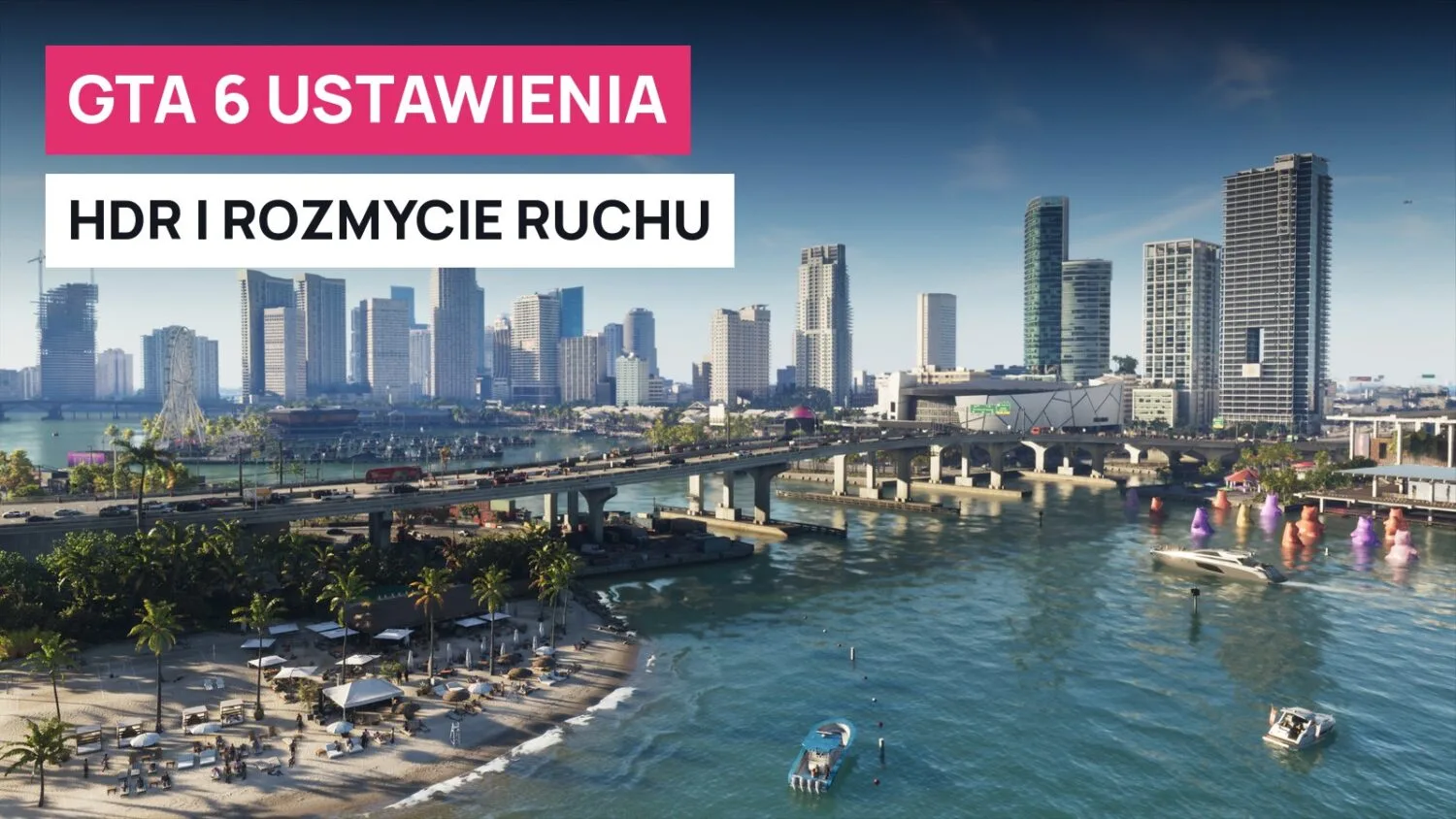
Die wichtigsten Bildeinstellungen in GTA 6 sind die Bewegungsunschärfe und die HDR-Kalibrierung. Die Unschärfe schaltest du unter Einstellungen > Anzeige (Display) ab, indem du den Regler Motion Blur Strength (Stärke der Bewegungsunschärfe) auf 0 stellst (Standard: 3). HDR musst du im Spiel selbst kalibrieren, denn laut dem Test von HDTVTest ignoriert das Spiel die systemweite HDR-Kalibrierung von PS5 und Xbox. Grafikmodi wie „Qualität“ oder „Leistung“ gibt es nicht: Auf jeder Konsole läuft das Spiel mit 30 fps.
Kurz zusammengefasst
- Motion Blur Strength: Regler im Tab Display, Standardwert 3, mit 0 ist die Bewegungsunschärfe aus.
- HDR Calibration (HDR-Kalibrierung) hat drei Regler: Max Brightness (maximale Helligkeit), Paper White (Weißhelligkeit, Standard 50) und Black Level (Schwarzwert). Ihre Einstellung bestimmt das Bild stärker als die Kalibrierung der Konsole.
- Vincent Teoh (HDTVTest) empfiehlt für Bildschirme mit 1000 Nits und mehr: Max Brightness 2000, Paper White 35, Black Level 20.
- Es gibt keinen 60-fps-Modus und keine Wahl zwischen Qualität und Leistung, auch nicht auf der PS5 Pro.
- Untertitel sind standardmäßig ausgeschaltet. Polnisch gehört zu den 12 Sprachen für Menüs und Untertitel, die Dialoge sind auf Englisch.
Wo findest du die Bildeinstellungen?
Die Einstellungen öffnest du über das Pausenmenü. Zwischen den Tabs wechselst du mit R1/RB. Für das Bild sind vor allem die Tabs Display (Anzeige) und Camera (Kamera) wichtig, Untertitel und Oberflächenelemente findest du im Tab UI (Benutzeroberfläche).
Im Tab Display findest du unter anderem: HDR, HDR Calibration, Safe Zone (sicherer Bereich) sowie die Gruppe Visual Effects (visuelle Effekte) mit den Optionen Motion Blur Strength, Dismemberment (Abtrennen von Gliedmaßen), Blood & Gore Intensity (Intensität von Blut und drastischen Szenen), Flashbang (Blendgranaten-Effekt), Focus Trail Colorblind Mode (Spur des Focus-Modus für Farbenblinde) und Brightness Reduction (Helligkeitsreduzierung). Die Namen nennen wir im Original, so wie sie in der englischen Spielversion angezeigt werden.
Eine Auswahl für Auflösung oder Leistungsmodus gibt es im Menü nicht. Auflösung und Upscaling sind für jede Konsole fest vorgegeben, wie wir in unserem Artikel GTA 6: PS5 oder Xbox beschreiben.
Bewegungsunschärfe (Motion Blur Strength)
Der Regler Motion Blur Strength sitzt etwa in der Mitte des Tabs Display, unter der Überschrift für die visuellen Effekte. Der Standardwert ist 3 auf einer Skala bis 10. Mit 0 ist der Effekt komplett aus, höhere Werte verstärken ihn.
Der Regler betrifft nur die Unschärfe bei Kamera- und Fahrzeugbewegungen. Die Hintergrundunschärfe (Tiefenschärfe) ist ein separater Effekt, der sich im Menü nicht abschalten lässt.
Was solltest du wählen? Da gehen die Guides auseinander. Bei 30 fps kaschiert eine leichte Unschärfe das Ruckeln bei schnellen Kameradrehungen, deshalb lassen manche Autoren den Wert auf 1–2. Wenn dich die Unschärfe beim Erkennen von Details stört oder dir davon übel wird, stell sie auf 0. Bei Motion Sickness lohnt es sich außerdem, Camera Shake (Kamerawackeln) im Tab Camera abzuschalten.
HDR-Kalibrierung: drei Regler
Den Bildschirm HDR Calibration findest du im Tab Display. Er hat drei Regler:
- Max Brightness: der hellste Punkt im Bild, etwa die Sonne und Reflexionen.
- Paper White: die allgemeine Bildhelligkeit, einschließlich Benutzeroberfläche und Mitteltöne. Standard: 50.
- Black Level: der Schwarzwert und die Schatten. Laut Messungen von HDR Game Analysis standardmäßig 50.
Die wichtigste Information stammt von Vincent Teoh vom Kanal HDTVTest. Laut seinem Test ignoriert das Spiel die im System von PS5 und Xbox Series gespeicherten HDR-Einstellungen, sodass allein die Kalibrierung im Spiel über das Endergebnis entscheidet. Teoh nennt sie ganz offen „kaputt“: Bei Max Brightness auf 1000 erreichte die Sonne im Spiel nur ca. 600 Nits, und das Weiß der Benutzeroberfläche lag beim Standardwert Paper White 50 bei ca. 350 Nits statt der empfohlenen ca. 203.
Für Fernseher und Monitore mit 1000 Nits und mehr empfiehlt Teoh:
| Regler | Standard | Empfehlung von HDTVTest (Bildschirme mit 1000+ Nits) |
|---|---|---|
| Max Brightness maximale Helligkeit | nicht eindeutig angegeben | 2000 |
| Paper White Weißhelligkeit | 50 | 35 |
| Black Level Schwarzwert | 50 | 20 |
Bei der Spitzenhelligkeit sind sich die Quellen uneinig
HDR Game Analysis hat das Spiel auf der PS5 Pro mit anderem Ergebnis gemessen. Demnach erreicht das Spiel bei Paper White 50 fast genau den Wert, den du bei Max Brightness einstellst, also etwa ca. 960 Nits bei einem Wert von 1000. Wer Paper White senkt, senkt allerdings auch die Spitzenhelligkeit: Bei Max Brightness 1000 und Paper White 35 kommen ca. 620 Nits heraus, bei 25 ca. 470 Nits. Paper-White-Werte über 50 heben die Spitzenhelligkeit nicht an.
Der Betreiber von HDR Game Analysis schrieb schon in der Nacht nach dem Release auf X, dass eine Absenkung von Paper White auf 30 die Spitzenhelligkeit ungefähr halbiert und der Standard-Black-Level von 50 das Schwarz um ca. 0,05 Nits anhebt.
Das gemeinsame Fazit beider Quellen: Die Regler beeinflussen sich gegenseitig. Wenn du Paper White senkst, damit das Bild nicht blendet, erhöhe Max Brightness, um die hellen Lichter zurückzuholen. HDR Game Analysis empfiehlt für OLEDs, Max Brightness auf die Spitzenhelligkeit des Bildschirms zu setzen (oder höher, wenn Paper White gesenkt wurde), Paper White auf 40–50 und Black Level auf 15 im dunklen Raum. Black Level 50 eignet sich laut der Seite eher für helle Räume oder günstigere LCD-Fernseher.
Die Messungen sind frisch, und Rockstar könnte das HDR-Verhalten per Update ändern. Wenn das Bild nach einem Patch anders aussieht, kalibriere erneut.
Helligkeit im SDR-Modus und die Option Brightness Reduction
Wenn du keinen HDR-fähigen Fernseher hast, spielst du in SDR. HDR Game Analysis hat festgestellt, dass das Standard-SDR in Nachtszenen deutlich dunkler ist als das Standard-HDR, mit tieferen Schatten. Manche Guides beschreiben zwar einen normalen Brightness-Regler (Helligkeit), in den von kingy.wiki gesichteten Menü-Videos ist im Tab Display aber nur die Option Brightness Reduction zu sehen. In SDR stellst du die Helligkeit deshalb am besten zuerst am Fernseher ein.
In der Gruppe Visual Effects gibt es außerdem die Option Brightness Reduction, die helle Blitze abschwächt. Ob man sie standardmäßig einschalten sollte, darüber sind sich die Guides nicht einig. Nützlich ist sie, wenn dich Explosionen und Lichtblitze blenden. Demselben Zweck dienen die Optionen Flashbang und Hit Effects Intensity (Intensität der Treffereffekte).
Kamera: Wackeln, Schwanken und filmische Einstellungen
Im Tab Camera findest du unter anderem die Kamerahöhe (Height), die Geschwindigkeiten der Kameraverfolgung, Camera Shake, Camera Bob (Kameraschwanken) sowie die Gruppe Cinematic (filmische Einstellungen): Cinematic Kill Shot Frequency (Häufigkeit filmischer Kill-Einstellungen), Cinematic Vehicle Crash Frequency (Häufigkeit filmischer Unfall-Einstellungen) und Idle Camera (Kamera bei Inaktivität).
Camera Shake und Camera Bob werden meist zum Abschalten oder Reduzieren empfohlen, wenn das Bild die Augen anstrengt. Die Häufigkeit der filmischen Einstellungen bei Kills und Unfällen kannst du senken, wenn sie dich aus dem Spielfluss reißen. Weitere Einstellungen zu Steuerung und Zielen beschreiben wir in unseren Einsteigertipps zu GTA 6.
Untertitel, Sprache und Benutzeroberfläche
Untertitel sind standardmäßig ausgeschaltet. Du aktivierst sie im Tab UI im Bereich Subtitles & Captions (Untertitel und Geräuschbeschreibungen). Dort änderst du auch die Sprache, die Textgröße (UI Text Size) und die Größe der Kartensymbole. Laut der Hilfe im Spiel verändert kleinerer Text einen Teil des HUDs, nicht aber die Menüs.
Das Spiel bietet 12 Sprachen für Menüs und Untertitel, darunter Polnisch. Die Dialoge gibt es nur auf Englisch. Das bestätigen der PlayStation Store und die Produktseite bei x-kom („Polska (napisy)“, also „Polnisch (Untertitel)“).
Einstellungen an Fernseher und Konsole
Schalte am Fernseher den Spielmodus ein und die Bewegungsglättung (Zwischenbildberechnung) aus. Darin sind sich die Guides einig. Das Spiel selbst hat bereits eine beträchtliche Eingabeverzögerung: Digital Foundry hat auf der Xbox Series X ca. 180 ms gemessen. Auf der Xbox Series X|S solltest du VRR und die 120-Hz-Ausgabe aktivieren: Laut Digital Foundry glättet die Konsole dann Einbrüche der Bildrate. Auf der PS5 greift das System-VRR erst oberhalb von 48 fps und hilft in GTA 6 daher nicht.
Die PS5 Pro hat keine zusätzlichen Optionen im Spielmenü. Das PSSR-Upscaling und die Raytracing-Schatten arbeiten automatisch. Das Spiel belegt ca. 210 GB, schau dir vor einem Konsolenwechsel also auch unseren Guide an, wie viel Speicherplatz GTA 6 belegt. Alle weiteren Guides findest du auf unserer Seite zu GTA 6.
Häufige Fragen
Wie schalte ich die Bewegungsunschärfe in GTA 6 aus?
Einstellungen > Tab Display > Motion Blur Strength. Schiebe den Regler vom Standardwert 3 auf 0.
Welche HDR-Einstellungen sollte ich in GTA 6 wählen?
Für Bildschirme mit 1000+ Nits empfiehlt HDTVTest Max Brightness 2000, Paper White 35, Black Level 20. Andere Messungen kommen auf andere Werte, betrachte sie also als Ausgangspunkt.
Gibt es in GTA 6 einen Leistungsmodus oder 60 FPS?
Nein. Alle Konsolen, auch die PS5 Pro, haben ein festes Ziel von 30 fps ohne Moduswahl.
Gibt es GTA 6 auf Polnisch?
Es hat polnische Untertitel und eine polnische Benutzeroberfläche. Die Dialoge sind auf Englisch.
Reicht die HDR-Kalibrierung der Konsole aus?
Laut dem Test von HDTVTest nicht, denn das Spiel ignoriert die systemweiten HDR-Einstellungen. Du musst das Bild im Spielmenü kalibrieren.