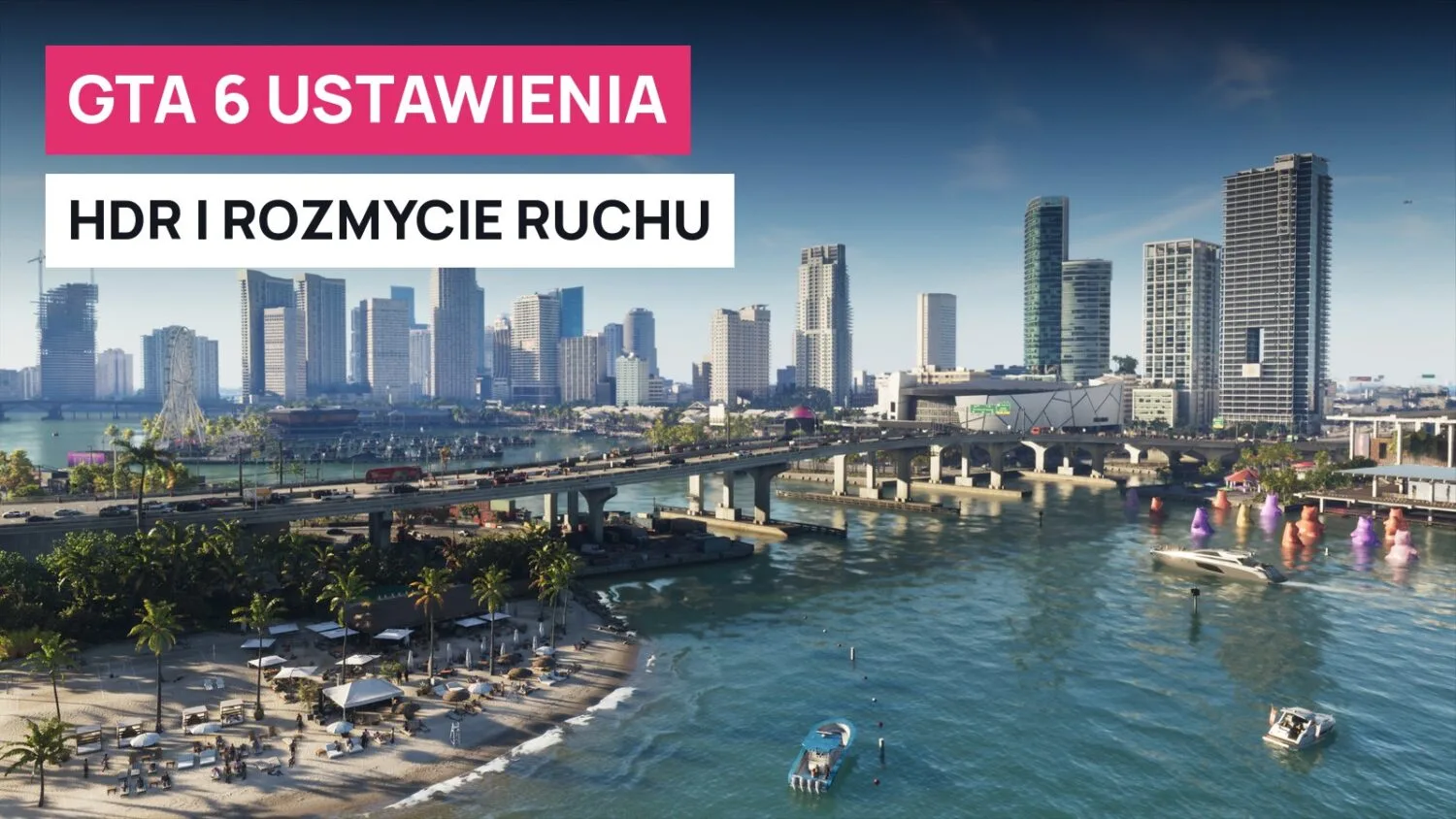
Le impostazioni video più importanti in GTA 6 sono la sfocatura di movimento e la calibrazione HDR. La sfocatura si disattiva in Impostazioni > Schermo (Display), portando il cursore Motion Blur Strength (intensità della sfocatura di movimento) a 0 (predefinito 3). L'HDR va calibrato direttamente nel gioco, perché secondo il test di HDTVTest il gioco ignora la calibrazione HDR di sistema su PS5 e Xbox. Non ci sono modalità grafiche come «qualità» o «prestazioni»: su tutte le console il gioco gira a 30 fps.
In breve
- Motion Blur Strength: cursore nella scheda Display, predefinito 3, il valore 0 disattiva la sfocatura di movimento.
- HDR Calibration (calibrazione HDR) ha tre cursori: Max Brightness (luminosità massima), Paper White (luminosità del bianco, predefinito 50) e Black Level (livello del nero). La loro regolazione incide sull'immagine più della calibrazione della console.
- Vincent Teoh (HDTVTest) per schermi da 1000 nit e oltre consiglia: Max Brightness 2000, Paper White 35, Black Level 20.
- Non c'è una modalità a 60 fps né la scelta qualità/prestazioni, nemmeno su PS5 Pro.
- I sottotitoli sono disattivati di default. Il polacco è tra le 12 lingue di interfaccia e sottotitoli, i dialoghi sono in inglese.
Dove si trovano le impostazioni video
Le impostazioni si aprono dal menu di pausa. Per cambiare scheda si usa il tasto R1/RB. Per l'immagine contano soprattutto le schede Display (Schermo) e Camera (Telecamera), mentre sottotitoli ed elementi dell'interfaccia si trovano nella scheda UI (interfaccia).
Nella scheda Display ci sono, tra le altre: HDR, HDR Calibration, Safe Zone (zona sicura) e il gruppo Visual Effects (effetti visivi) con le opzioni Motion Blur Strength, Dismemberment (smembramento), Blood & Gore Intensity (intensità di sangue e scene cruente), Flashbang (effetto della granata stordente), Focus Trail Colorblind Mode (scia della modalità Focus per daltonici) e Brightness Reduction (riduzione della luminosità). Riportiamo i nomi in originale, così come li mostra il gioco nella versione inglese.
Nel menu non troverai la scelta della risoluzione né una modalità prestazioni. Risoluzione e upscaling sono fissi per ciascuna console, come spieghiamo nella nostra guida GTA 6: PS5 o Xbox.
Sfocatura di movimento (Motion Blur Strength)
Il cursore Motion Blur Strength si trova più o meno a metà della scheda Display, sotto l'intestazione degli effetti visivi. Il valore predefinito è 3 su una scala fino a 10. Impostandolo a 0 l'effetto si disattiva del tutto, mentre i valori più alti lo accentuano.
Il cursore riguarda solo la sfocatura durante i movimenti della telecamera e dei veicoli. La sfocatura dello sfondo (profondità di campo) è un effetto separato, che dal menu non si può disattivare.
Cosa scegliere? Le guide non sono d'accordo. A 30 fps una leggera sfocatura maschera gli scatti dell'immagine durante le rotazioni rapide della telecamera, quindi alcuni autori la lasciano a 1–2. Se la sfocatura ti disturba la leggibilità o ti provoca nausea, impostala a 0. Se soffri di chinetosi conviene anche disattivare Camera Shake (vibrazione della telecamera) nella scheda Camera.
Calibrazione HDR: tre cursori
La schermata HDR Calibration si trova nella scheda Display. Ha tre cursori:
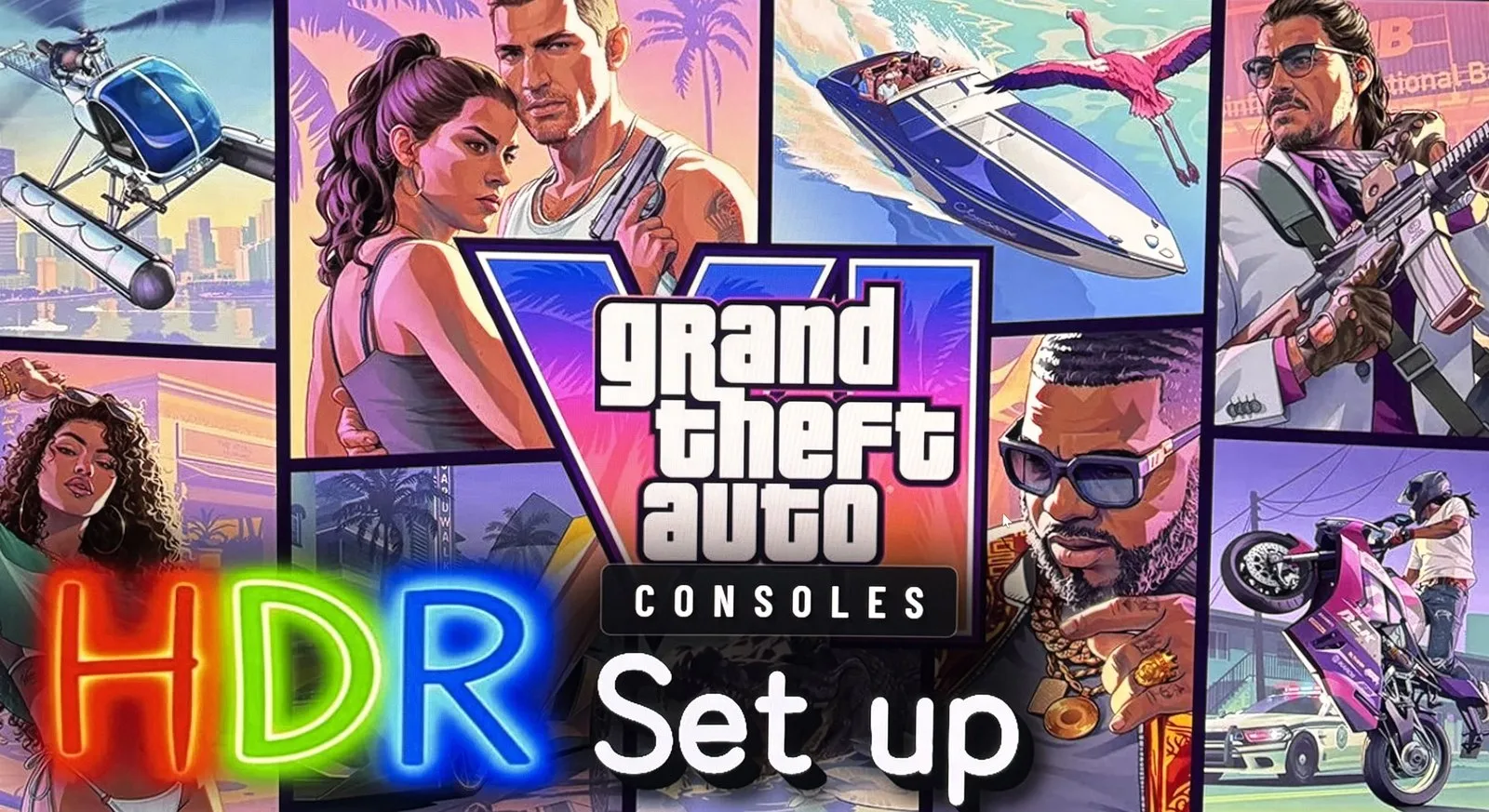
- Max Brightness: il punto più luminoso dell'immagine, per esempio il sole e i riflessi.
- Paper White: la luminosità generale dell'immagine, compresi l'interfaccia e i toni medi. Predefinito 50.
- Black Level: il livello del nero e delle ombre. Secondo le misurazioni di HDR Game Analysis, predefinito 50.
L'informazione più importante arriva da Vincent Teoh del canale HDTVTest. Secondo il suo test il gioco ignora le impostazioni HDR salvate nel sistema di PS5 e Xbox Series, quindi a determinare l'immagine finale è solo la calibrazione nel gioco. Teoh la definisce senza mezzi termini «rotta»: con Max Brightness impostato a 1000 il sole nel gioco arrivava a circa 600 nit, mentre il bianco dell'interfaccia con il Paper White predefinito a 50 raggiungeva circa 350 nit invece dei circa 203 consigliati.
Per TV e monitor con luminosità di 1000 nit o più, Teoh consiglia:
| Cursore | Predefinito | Consiglio HDTVTest (schermi da 1000+ nit) |
|---|---|---|
| Max Brightness luminosità massima | non indicato in modo univoco | 2000 |
| Paper White luminosità del bianco | 50 | 35 |
| Black Level livello del nero | 50 | 20 |
Le fonti non concordano sulla luminosità di picco
Il sito HDR Game Analysis ha misurato il gioco su PS5 Pro con risultati diversi. Secondo le sue rilevazioni, con Paper White a 50 il gioco raggiunge quasi il valore impostato in Max Brightness, per esempio circa 960 nit con il valore 1000. Abbassare Paper White però abbassa anche il picco: con Max Brightness a 1000 e Paper White a 35 si ottengono circa 620 nit, e con 25 circa 470 nit. Valori di Paper White superiori a 50 non alzano il picco.
L'autore di HDR Game Analysis già nella notte dopo l'uscita scriveva su X che abbassare Paper White a 30 riduce la luminosità di picco più o meno della metà, mentre il Black Level predefinito a 50 alza il nero di circa 0,05 nit.
La conclusione comune alle due fonti: i cursori si influenzano a vicenda. Se abbassi Paper White per non farti abbagliare, alza Max Brightness per recuperare le luci più brillanti. Per gli OLED, HDR Game Analysis consiglia Max Brightness pari alla luminosità di picco dello schermo (o superiore dopo aver abbassato Paper White), Paper White 40–50 e Black Level 15 in una stanza buia. Secondo il sito, Black Level 50 è più adatto a una stanza luminosa o ai TV LCD più economici.
Le misurazioni sono recenti e Rockstar potrebbe modificare il funzionamento dell'HDR con un aggiornamento. Se dopo una patch l'immagine ti sembra diversa, ripeti la calibrazione.
Luminosità in SDR e opzione Brightness Reduction
Se non hai un televisore HDR, giochi in SDR. HDR Game Analysis ha notato che l'SDR predefinito nelle scene notturne è nettamente più scuro dell'HDR predefinito, con ombre più profonde. Alcune guide descrivono anche un normale cursore Brightness (luminosità), ma nei video del menu esaminati dal sito kingy.wiki nella scheda Display compare solo l'opzione Brightness Reduction. In SDR conviene quindi regolare prima la luminosità sul televisore.
Nel gruppo Visual Effects c'è anche l'opzione Brightness Reduction, che attenua i lampi luminosi. Le guide non concordano sull'opportunità di attivarla di default. Può essere utile se esplosioni e bagliori ti danno fastidio. Allo stesso scopo servono le opzioni Flashbang e Hit Effects Intensity (intensità degli effetti dei colpi).
Telecamera: vibrazioni, oscillazioni e inquadrature cinematografiche
Nella scheda Camera ci sono, tra le altre, l'altezza della telecamera (Height), le velocità di inseguimento della telecamera, Camera Shake, Camera Bob (oscillazione della telecamera) e il gruppo Cinematic (inquadrature cinematografiche): Cinematic Kill Shot Frequency (frequenza delle inquadrature cinematografiche delle uccisioni), Cinematic Vehicle Crash Frequency (frequenza delle inquadrature cinematografiche degli incidenti) e Idle Camera (telecamera in caso di inattività).
Camera Shake e Camera Bob vengono di solito consigliati disattivati o ridotti, se l'immagine ti affatica la vista. La frequenza delle inquadrature cinematografiche di uccisioni e incidenti si può ridurre, se ti spezzano il ritmo. Altre impostazioni di controlli e mira le trovi nei nostri consigli per iniziare in GTA 6.
Sottotitoli, lingua e interfaccia
I sottotitoli sono disattivati di default. Si attivano nella scheda UI, nella sezione Subtitles & Captions (sottotitoli e descrizioni dei suoni). Lì puoi anche cambiare la lingua, la dimensione del testo (UI Text Size) e la dimensione delle icone sulla mappa. Secondo la guida nel gioco, il testo più piccolo modifica parte dell'HUD, ma non i menu.
Il gioco offre 12 lingue di interfaccia e sottotitoli, tra cui il polacco. I dialoghi sono solo in inglese. Lo confermano il PlayStation Store e la scheda prodotto di x-kom («Polska (napisy)», cioè polacco con sottotitoli).
Impostazioni del televisore e della console
Sul televisore attiva la modalità gioco e disattiva la fluidificazione del movimento (interpolazione). Su questo le guide sono unanimi. Il gioco ha già di suo una latenza dei comandi notevole: Digital Foundry ha misurato su Xbox Series X circa 180 ms. Su Xbox Series X|S conviene tenere attivi il VRR e l'uscita a 120 Hz: secondo Digital Foundry, in questo modo la console attenua i cali di fluidità. Su PS5 il VRR di sistema funziona solo sopra i 48 fps, quindi in GTA 6 non aiuta.
PS5 Pro non ha opzioni aggiuntive nel menu del gioco. L'upscaling PSSR e le ombre in ray tracing funzionano in automatico. Il gioco occupa circa 210 GB, quindi prima di cambiare console dai un'occhiata anche alla guida quanto spazio occupa GTA 6. Le altre guide sono nella pagina GTA 6.
Domande frequenti
Come si disattiva la sfocatura di movimento in GTA 6?
Impostazioni > scheda Display > Motion Blur Strength. Sposta il cursore dal valore predefinito 3 a 0.
Quali impostazioni HDR scegliere in GTA 6?
Sugli schermi da 1000+ nit HDTVTest consiglia Max Brightness 2000, Paper White 35, Black Level 20. Altre misurazioni danno valori diversi, quindi consideralo un punto di partenza.
In GTA 6 c'è una modalità prestazioni o a 60 FPS?
No. Tutte le console, PS5 Pro compresa, hanno un obiettivo fisso di 30 fps senza scelta della modalità.
GTA 6 è in polacco?
Ha sottotitoli e interfaccia in polacco. I dialoghi sono in inglese.
Basta la calibrazione HDR della console?
Secondo il test di HDTVTest no, perché il gioco ignora le impostazioni HDR di sistema. Bisogna calibrare l'immagine dal menu del gioco.