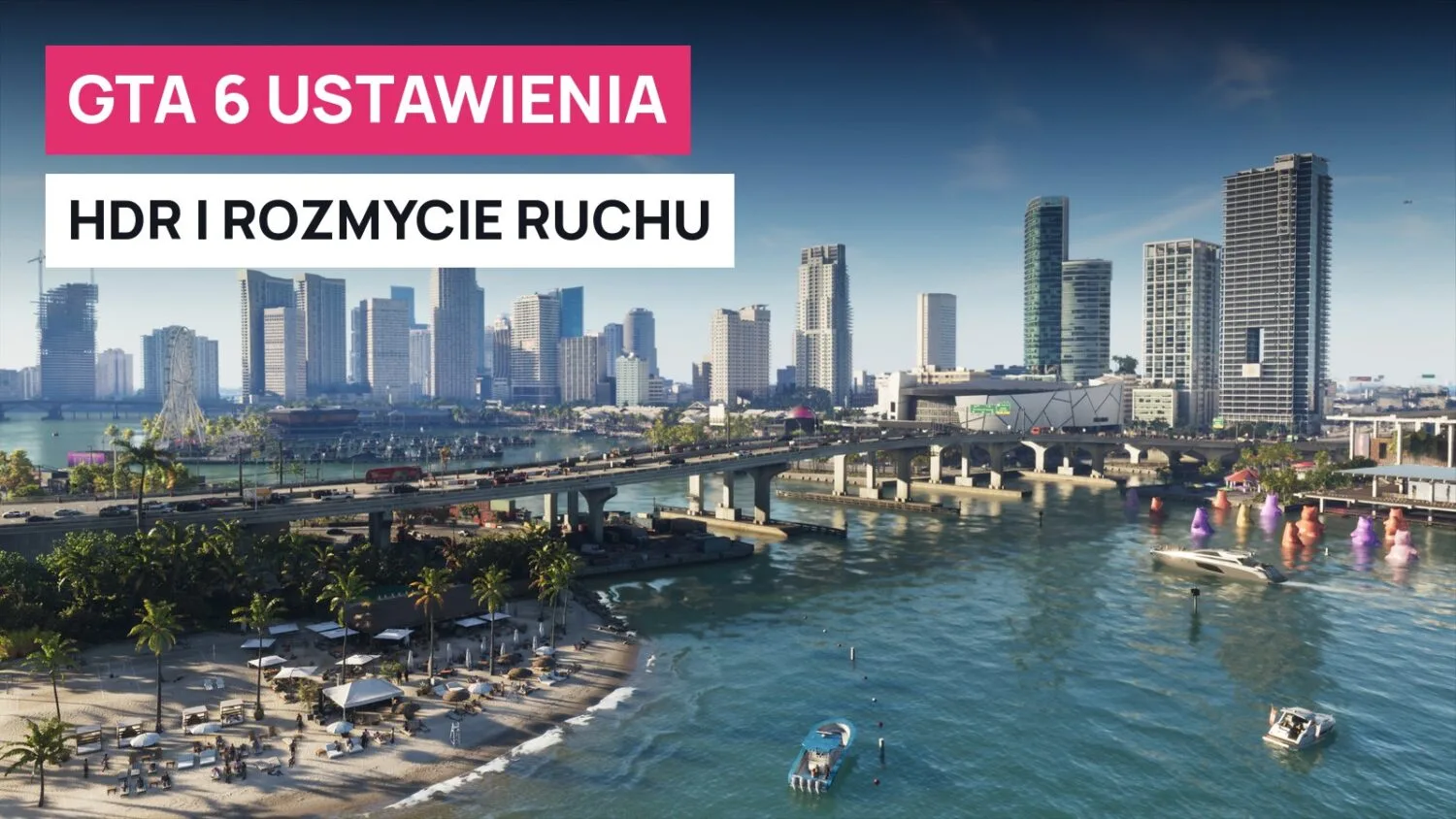
Les réglages d'image les plus importants de GTA 6 sont le flou de mouvement et la calibration HDR. Pour désactiver le flou, allez dans Paramètres > Affichage (Display) et placez le curseur Motion Blur Strength (intensité du flou de mouvement) sur 0 (3 par défaut). Le HDR doit être calibré dans le jeu lui-même, car d'après le test de HDTVTest, le jeu ignore la calibration HDR du système sur PS5 et Xbox. Il n'existe pas de modes graphiques de type « qualité » ou « performance » : sur toutes les consoles, le jeu tourne à 30 i/s.
En bref
- Motion Blur Strength : curseur de l'onglet Display, 3 par défaut, la valeur 0 désactive le flou de mouvement.
- HDR Calibration (calibration HDR) compte trois curseurs : Max Brightness (luminosité maximale), Paper White (luminosité du blanc, 50 par défaut) et Black Level (niveau de noir). Leurs réglages pèsent davantage sur l'image que la calibration de la console.
- Pour les écrans de 1000 nits et plus, Vincent Teoh (HDTVTest) recommande : Max Brightness 2000, Paper White 35, Black Level 20.
- Il n'y a ni mode 60 i/s ni choix qualité/performance, y compris sur PS5 Pro.
- Les sous-titres sont désactivés par défaut. Le polonais fait partie des 12 langues de l'interface et des sous-titres ; les dialogues sont en anglais.
Où trouver les réglages d'image
Les paramètres s'ouvrent depuis le menu pause. On change d'onglet avec la touche R1/RB. L'image se règle surtout dans les onglets Display (Affichage) et Camera (Caméra), tandis que les sous-titres et les éléments d'interface se trouvent dans l'onglet UI (interface).
L'onglet Display contient notamment : HDR, HDR Calibration, Safe Zone (zone de sécurité) ainsi que le groupe Visual Effects (effets visuels) avec les options Motion Blur Strength, Dismemberment (démembrement), Blood & Gore Intensity (intensité du sang et des scènes gore), Flashbang (effet de grenade assourdissante), Focus Trail Colorblind Mode (traînée du mode Focus pour daltoniens) et Brightness Reduction (réduction de la luminosité). Nous indiquons les noms en version originale, tels que le jeu les affiche en anglais.
Le menu ne propose aucun choix de résolution ni de mode performance. La résolution et la mise à l'échelle sont fixes sur chaque console, comme nous l'expliquons dans notre guide GTA 6 : PS5 ou Xbox.
Flou de mouvement (Motion Blur Strength)
Le curseur Motion Blur Strength se trouve à peu près au milieu de l'onglet Display, sous l'en-tête des effets visuels. La valeur par défaut est 3 sur une échelle allant jusqu'à 10. Le réglage 0 désactive complètement l'effet, et les valeurs plus élevées le renforcent.
Ce curseur ne concerne que le flou lors des mouvements de la caméra et des véhicules. Le flou d'arrière-plan (profondeur de champ) est un effet distinct, impossible à désactiver dans le menu.
Que choisir ? Les guides divergent. À 30 i/s, un léger flou masque les saccades lors des rotations rapides de la caméra, si bien que certains auteurs le laissent sur 1–2. Si le flou nuit à la lisibilité ou vous donne la nausée, mettez 0. En cas de cinétose, mieux vaut aussi désactiver Camera Shake (tremblements de caméra) dans l'onglet Camera.
Calibration HDR : trois curseurs
L'écran HDR Calibration se trouve dans l'onglet Display. Il comporte trois curseurs :
- Max Brightness : le point le plus lumineux de l'image, par exemple le soleil et les reflets.
- Paper White : la luminosité générale de l'image, interface et tons moyens compris. 50 par défaut.
- Black Level : le niveau des noirs et des ombres. 50 par défaut selon les mesures de HDR Game Analysis.
L'information la plus importante vient de Vincent Teoh, de la chaîne HDTVTest. D'après son test, le jeu ignore les réglages HDR enregistrés dans le système de la PS5 et des Xbox Series : seule la calibration en jeu détermine donc l'image finale. Teoh la qualifie carrément de « cassée » : avec Max Brightness réglé sur 1000, le soleil en jeu montait à environ 600 nits, et le blanc de l'interface, avec le Paper White par défaut de 50, atteignait environ 350 nits au lieu des quelque 203 recommandés.
Pour les téléviseurs et moniteurs de 1000 nits et plus, Teoh recommande :
| Curseur | Par défaut | Recommandation HDTVTest (écrans 1000+ nits) |
|---|---|---|
| Max Brightness luminosité maximale | non précisé clairement | 2000 |
| Paper White luminosité du blanc | 50 | 35 |
| Black Level niveau de noir | 50 | 20 |
Les sources divergent sur la luminosité de crête
Le site HDR Game Analysis a mesuré le jeu sur PS5 Pro avec des résultats différents. Selon lui, avec Paper White à 50, le jeu atteint presque la valeur réglée dans Max Brightness, par exemple environ 960 nits pour une valeur de 1000. Baisser le Paper White abaisse toutefois aussi la crête : avec Max Brightness à 1000 et Paper White à 35, on obtient environ 620 nits, et à 25 environ 470 nits. Les valeurs de Paper White supérieures à 50 n'augmentent pas la crête.
Dès la nuit suivant la sortie, l'auteur de HDR Game Analysis écrivait sur X que baisser le Paper White à 30 réduit la luminosité de crête d'environ moitié, et que le Black Level par défaut de 50 relève les noirs d'environ 0,05 nit.
Conclusion commune aux deux sources : les curseurs agissent les uns sur les autres. Si vous baissez le Paper White pour que l'image n'éblouisse pas, augmentez Max Brightness pour retrouver des hautes lumières éclatantes. Pour les OLED, HDR Game Analysis recommande un Max Brightness égal à la luminosité de crête de l'écran (ou plus élevé après avoir baissé le Paper White), un Paper White de 40–50 et un Black Level de 15 dans une pièce sombre. Selon ce site, un Black Level de 50 conviendra plutôt à une pièce lumineuse ou aux téléviseurs LCD d'entrée de gamme.
Ces mesures sont récentes et Rockstar pourrait modifier le fonctionnement du HDR par une mise à jour. Si l'image paraît différente après un patch, refaites la calibration.
Luminosité en SDR et option Brightness Reduction
Si vous n'avez pas de téléviseur HDR, vous jouez en SDR. HDR Game Analysis a remarqué que le SDR par défaut est nettement plus sombre dans les scènes nocturnes que le HDR par défaut, avec des ombres plus profondes. Certains guides décrivent aussi un curseur Brightness (luminosité) classique, mais dans les vidéos du menu examinées par le site kingy.wiki, l'onglet Display ne montre que l'option Brightness Reduction. En SDR, mieux vaut donc commencer par régler la luminosité sur le téléviseur.
Le groupe Visual Effects contient aussi l'option Brightness Reduction, qui atténue les flashs lumineux. Les guides ne s'accordent pas sur l'intérêt de l'activer par défaut. Elle vous sera utile si les explosions et les éclairs vous éblouissent. Les options Flashbang et Hit Effects Intensity (intensité des effets d'impact) remplissent le même rôle.
Caméra : tremblements, balancement et plans cinématiques
L'onglet Camera contient notamment la hauteur de caméra (Height), les vitesses de suivi de la caméra, Camera Shake, Camera Bob (balancement de la caméra) ainsi que le groupe Cinematic (plans cinématiques) : Cinematic Kill Shot Frequency (fréquence des plans cinématiques d'éliminations), Cinematic Vehicle Crash Frequency (fréquence des plans cinématiques d'accidents) et Idle Camera (caméra en cas d'inactivité).
On recommande le plus souvent de désactiver ou de réduire Camera Shake et Camera Bob si l'image vous fatigue les yeux. La fréquence des plans cinématiques lors des éliminations et des accidents peut être réduite s'ils vous font perdre le rythme. Nous détaillons d'autres réglages de commandes et de visée dans nos conseils pour bien débuter dans GTA 6.
Sous-titres, langue et interface
Les sous-titres sont désactivés par défaut. Activez-les dans l'onglet UI, section Subtitles & Captions (sous-titres et descriptions sonores). C'est aussi là que vous changerez la langue, la taille du texte (UI Text Size) et la taille des icônes sur la carte. Selon l'aide en jeu, réduire le texte modifie une partie du HUD, mais pas les menus.
Le jeu propose 12 langues d'interface et de sous-titres, dont le polonais. Les dialogues sont uniquement en anglais. C'est ce que confirment le PlayStation Store et la fiche produit de x-kom (« Polska (napisy) », soit polonais avec sous-titres).
Réglages du téléviseur et de la console
Sur le téléviseur, activez le mode jeu et désactivez le lissage de mouvement (interpolation). Les guides sont unanimes sur ce point. Le jeu présente déjà en lui-même une latence importante des commandes : Digital Foundry a mesuré environ 180 ms sur Xbox Series X. Sur Xbox Series X|S, mieux vaut activer le VRR et la sortie 120 Hz : selon Digital Foundry, la console lisse alors les chutes de fluidité. Sur PS5, le VRR système ne fonctionne qu'au-dessus de 48 i/s, il n'aide donc pas dans GTA 6.
La PS5 Pro n'a pas d'options supplémentaires dans le menu du jeu. La mise à l'échelle PSSR et les ombres en ray tracing s'appliquent automatiquement. Le jeu occupe environ 210 Go : avant de changer de console, consultez aussi notre guide quelle place occupe GTA 6. Nos autres guides se trouvent sur la page GTA 6.
Questions fréquentes
Comment désactiver le flou de mouvement dans GTA 6 ?
Paramètres > onglet Display > Motion Blur Strength. Faites passer le curseur de 3 (valeur par défaut) à 0.
Quels réglages HDR choisir dans GTA 6 ?
Sur les écrans de 1000+ nits, HDTVTest recommande Max Brightness 2000, Paper White 35, Black Level 20. D'autres mesures donnent d'autres valeurs : considérez-les donc comme un point de départ.
GTA 6 propose-t-il un mode performance ou 60 FPS ?
Non. Toutes les consoles, PS5 Pro comprise, visent 30 i/s fixes, sans choix de mode.
GTA 6 est-il disponible en polonais ?
Il propose des sous-titres et une interface en polonais. Les dialogues sont en anglais.
La calibration HDR de la console suffit-elle ?
D'après le test de HDTVTest, non, car le jeu ignore les réglages HDR du système. Il faut calibrer l'image dans le menu du jeu.