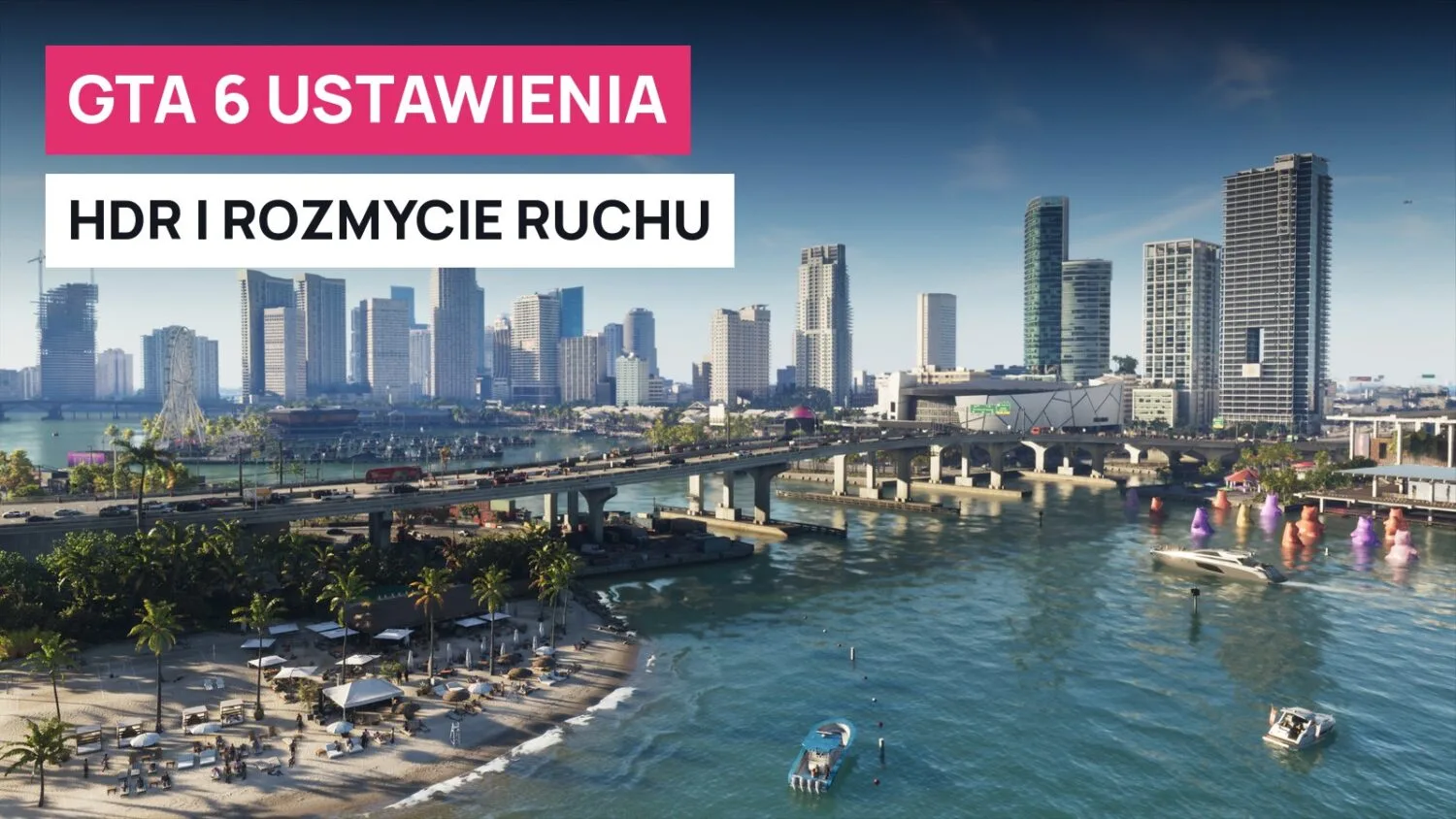
GTA 6'daki en önemli görüntü ayarları hareket bulanıklığı ve HDR kalibrasyonu. Bulanıklığı Ayarlar > Ekran (Display) bölümünde, Motion Blur Strength (hareket bulanıklığı gücü) kaydırıcısını 0'a (varsayılan 3) çekerek kapatabilirsiniz. HDR'ı oyunun içinde kalibre etmeniz gerekiyor, çünkü HDTVTest'in testine göre oyun PS5 ve Xbox'taki sistem HDR kalibrasyonunu yok sayıyor. “Kalite” ya da “performans” gibi grafik modları yok: oyun her konsolda 30 FPS'te çalışıyor.
Kısaca
- Motion Blur Strength: Display sekmesindeki kaydırıcı, varsayılan değeri 3; 0 değeri hareket bulanıklığını kapatıyor.
- HDR Calibration (HDR kalibrasyonu) üç kaydırıcıdan oluşuyor: Max Brightness (maksimum parlaklık), Paper White (beyaz parlaklığı, varsayılan 50) ve Black Level (siyah seviyesi). Görüntüyü konsol kalibrasyonundan çok bu ayarlar belirliyor.
- Vincent Teoh (HDTVTest), 1000 nit ve daha parlak ekranlar için şunu öneriyor: Max Brightness 2000, Paper White 35, Black Level 20.
- 60 FPS modu ya da kalite/performans seçimi yok; PS5 Pro'da da durum aynı.
- Altyazılar varsayılan olarak kapalı. Lehçe, 12 arayüz ve altyazı dili arasında yer alıyor; diyaloglar İngilizce.
Görüntü ayarları nerede?
Ayarları duraklatma menüsünden açıyorsunuz. Sekmeler arasında R1/RB tuşuyla geçiliyor. Görüntüyle ilgili ayarlar ağırlıklı olarak Display (Ekran) ve Camera (Kamera) sekmelerinde; altyazılar ve arayüz öğeleri ise UI (arayüz) sekmesinde.
Display sekmesinde diğerlerinin yanı sıra şunlar var: HDR, HDR Calibration, Safe Zone (güvenli alan) ve Motion Blur Strength, Dismemberment (uzuv kopması), Blood & Gore Intensity (kan ve vahşet yoğunluğu), Flashbang (sersemletici bomba efekti), Focus Trail Colorblind Mode (renk körleri için Focus modu izi) ile Brightness Reduction (parlaklık azaltma) seçeneklerini içeren Visual Effects (görsel efektler) grubu. Adları, oyunun İngilizce sürümünde göründüğü şekliyle orijinal haliyle veriyoruz.
Menüde çözünürlük ya da performans modu seçimi bulamazsınız. Çözünürlük ve ölçekleme her konsolda sabit; bunu GTA 6: PS5 mi Xbox mı? rehberimizde anlatıyoruz.
Hareket bulanıklığı (Motion Blur Strength)
Motion Blur Strength kaydırıcısı, Display sekmesinin aşağı yukarı ortasında, görsel efektler başlığının altında yer alıyor. Varsayılan değer 3; ölçek 10'a kadar gidiyor. 0 ayarı efekti tamamen kapatıyor, daha yüksek değerler ise güçlendiriyor.
Kaydırıcı yalnızca kamera ve araç hareketindeki bulanıklığı etkiliyor. Arka plan bulanıklığı (alan derinliği) ayrı bir efekt ve menüden kapatılamıyor.
Peki ne seçmeli? Rehberler bu konuda farklı düşünüyor. 30 FPS'te hafif bir bulanıklık, hızlı kamera dönüşlerindeki görüntü atlamalarını maskelediği için bazı yazarlar ayarı 1–2'de bırakıyor. Bulanıklık okunabilirliği bozuyorsa ya da midenizi bulandırıyorsa 0'a ayarlayın. Hareket hastalığı yaşıyorsanız Camera sekmesindeki Camera Shake (kamera sarsıntısı) seçeneğini de kapatmanızda fayda var.
HDR kalibrasyonu: üç kaydırıcı
HDR Calibration ekranını Display sekmesinde bulabilirsiniz. Üç kaydırıcısı var:
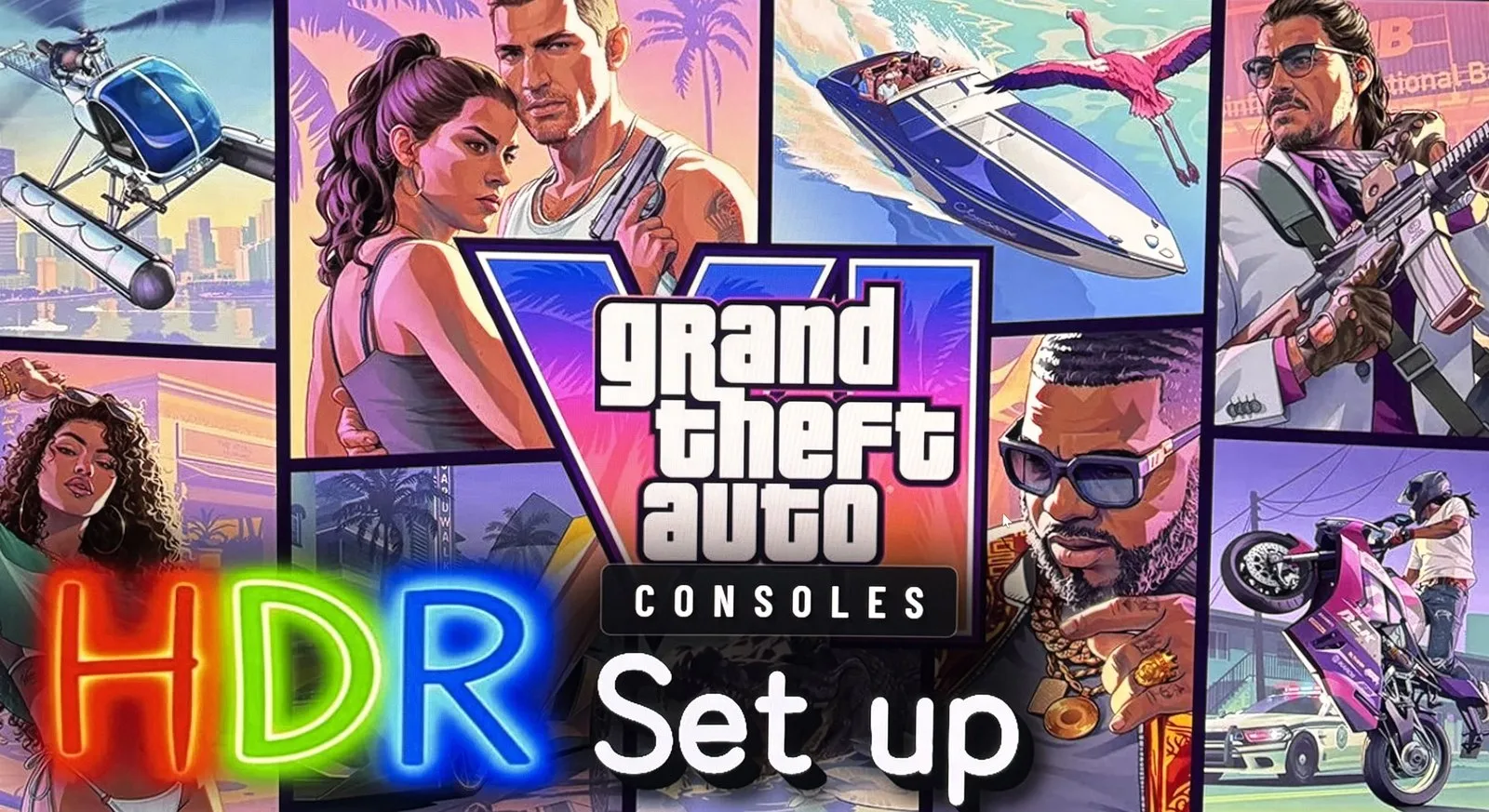
- Max Brightness: görüntünün en parlak noktası, örneğin güneş ve yansımalar.
- Paper White: arayüz ve orta tonlar dahil görüntünün genel parlaklığı. Varsayılan 50.
- Black Level: siyahların ve gölgelerin seviyesi. HDR Game Analysis ölçümlerine göre varsayılan 50.
En önemli bilgi HDTVTest kanalından Vincent Teoh'tan geliyor. Testine göre oyun, PS5 ve Xbox Series sistemlerinde kayıtlı HDR ayarlarını yok sayıyor; bu yüzden nihai görüntüyü yalnızca oyun içi kalibrasyon belirliyor. Teoh bu kalibrasyonu açıkça “bozuk” olarak nitelendiriyor: Max Brightness 1000'e ayarlandığında oyundaki güneş yaklaşık 600 nite kadar çıkıyordu, arayüzün beyazı ise varsayılan Paper White 50'de yaklaşık 350 nit ölçülüyordu; önerilen değer ise yaklaşık 203 nit.
Teoh, parlaklığı 1000 nit ve üzeri olan televizyon ve monitörler için şunu öneriyor:
| Kaydırıcı | Varsayılan | HDTVTest önerisi (1000+ nit ekranlar) |
|---|---|---|
| Max Brightness maksimum parlaklık | net olarak belirtilmemiş | 2000 |
| Paper White beyaz parlaklığı | 50 | 35 |
| Black Level siyah seviyesi | 50 | 20 |
Kaynaklar tepe parlaklık konusunda farklı sonuçlar veriyor
HDR Game Analysis, oyunu PS5 Pro'da farklı ölçtü. Sitenin verilerine göre Paper White 50'deyken oyun, Max Brightness'ta ne ayarlarsanız neredeyse o kadar parlaklığa ulaşıyor: örneğin yaklaşık 960 nit (değer 1000 iken). Ancak Paper White'ı düşürmek tepe parlaklığı da düşürüyor: Max Brightness 1000 ve Paper White 35'te yaklaşık 620 nit, 25'te ise yaklaşık 470 nit çıkıyor. 50'nin üzerindeki Paper White değerleri tepe parlaklığı artırmıyor.
HDR Game Analysis'in yazarı, daha çıkış gecesi X'te Paper White'ı 30'a düşürmenin tepe parlaklığı yaklaşık yarı yarıya azalttığını, varsayılan Black Level 50'nin ise siyahları yaklaşık 0,05 nit yükselttiğini yazmıştı.
İki kaynağın ortak vardığı sonuç şu: kaydırıcılar birbirini etkiliyor. Görüntü göz almasın diye Paper White'ı düşürüyorsanız, parlak ışıkları geri kazanmak için Max Brightness'ı yükseltin. HDR Game Analysis, OLED'ler için Max Brightness'ı ekranın tepe parlaklığına eşit (Paper White düşürüldüyse daha yüksek), Paper White'ı 40–50 ve karanlık odada Black Level'ı 15 yapmayı öneriyor. Siteye göre Black Level 50 daha çok aydınlık bir odada ya da daha ucuz LCD televizyonlarda işe yarıyor.
Ölçümler yeni ve Rockstar bir güncellemeyle HDR'ın çalışma şeklini değiştirebilir. Bir yamadan sonra görüntü farklı görünürse kalibrasyonu tekrarlayın.
SDR modunda parlaklık ve Brightness Reduction seçeneği
HDR destekli bir televizyonunuz yoksa SDR'da oynuyorsunuz. HDR Game Analysis, varsayılan SDR'ın gece sahnelerinde varsayılan HDR'a göre belirgin şekilde daha karanlık olduğunu ve gölgelerin daha derin göründüğünü fark etti. Bazı rehberler sıradan bir Brightness (parlaklık) kaydırıcısından da söz ediyor, ancak kingy.wiki'nin incelediği menü kayıtlarında Display sekmesinde yalnızca Brightness Reduction seçeneği görünüyor. Bu yüzden SDR'da parlaklığı önce televizyondan ayarlamakta fayda var.
Visual Effects grubunda parlak patlamaları yumuşatan Brightness Reduction seçeneği de bulunuyor. Rehberler bunun varsayılan olarak açılması gerekip gerekmediği konusunda hemfikir değil. Patlamalar ve parlamalar gözünüzü alıyorsa işinize yarar. Flashbang ve Hit Effects Intensity (isabet efekti yoğunluğu) seçenekleri de aynı amaca hizmet ediyor.
Kamera: sarsıntı, sallanma ve sinematik çekimler
Camera sekmesinde diğerlerinin yanı sıra kamera yüksekliği (Height), kamera takip hızları, Camera Shake, Camera Bob (kamera sallanması) ve Cinematic (sinematik çekimler) grubu yer alıyor: Cinematic Kill Shot Frequency (sinematik öldürme çekimlerinin sıklığı), Cinematic Vehicle Crash Frequency (sinematik kaza çekimlerinin sıklığı) ve Idle Camera (boşta bekleme kamerası).
Görüntü gözlerinizi yoruyorsa Camera Shake ve Camera Bob'u kapatmanız ya da düşürmeniz en sık önerilen ayar. Öldürme ve kaza anlarındaki sinematik çekimler ritminizi bozuyorsa sıklıklarını azaltabilirsiniz. Diğer kontrol ve nişan alma ayarlarını GTA 6 başlangıç ipuçları rehberimizde anlatıyoruz.
Altyazılar, dil ve arayüz
Altyazılar varsayılan olarak kapalı. Bunları UI sekmesindeki Subtitles & Captions (altyazılar ve ses açıklamaları) bölümünden açabilirsiniz. Dili, metin boyutunu (UI Text Size) ve haritadaki simgelerin boyutunu da burada değiştirebilirsiniz. Oyun içi yardıma göre daha küçük metin HUD'un bir kısmını değiştiriyor, ancak menüleri etkilemiyor.
Oyunda Lehçe dahil 12 arayüz ve altyazı dili var. Diyaloglar yalnızca İngilizce. Bunu PlayStation Store ve x-kom'daki ürün sayfası (“Polska (napisy)”, yani Lehçe altyazı) doğruluyor.
Televizyon ve konsol ayarları
Televizyonda oyun modunu açın ve hareket yumuşatmayı (interpolasyonu) kapatın. Rehberler bu konuda hemfikir. Oyunun kendisinde zaten kayda değer bir kontrol gecikmesi var: Digital Foundry, Xbox Series X'te yaklaşık 180 ms ölçtü. Xbox Series X|S'te VRR'ı ve 120 Hz çıkışı açık tutmakta fayda var: Digital Foundry'ye göre konsol bu durumda akıcılık düşüşlerini yumuşatıyor. PS5'te sistem VRR'ı ancak 48 FPS'in üzerinde devreye girdiği için GTA 6'da işe yaramıyor.
PS5 Pro'da oyun menüsünde ek seçenek yok. PSSR ölçekleme ve ışın izlemeli gölgeler otomatik olarak çalışıyor. Oyun yaklaşık 210 GB yer kaplıyor; konsol değiştirmeden önce GTA 6 ne kadar yer kaplıyor rehberimize de göz atın. Diğer rehberler GTA 6 sayfasında.
Sık sorulan sorular
GTA 6'da hareket bulanıklığı nasıl kapatılır?
Ayarlar > Display sekmesi > Motion Blur Strength. Kaydırıcıyı varsayılan 3'ten 0'a çekin.
GTA 6'da hangi HDR ayarları seçilmeli?
1000+ nit ekranlarda HDTVTest, Max Brightness 2000, Paper White 35, Black Level 20 öneriyor. Başka ölçümler farklı değerler veriyor, bu yüzden bunları bir başlangıç noktası olarak görün.
GTA 6'da performans modu ya da 60 FPS var mı?
Hayır. PS5 Pro dahil tüm konsollar, mod seçimi olmadan sabit 30 FPS hedefliyor.
GTA 6'da Lehçe dil desteği var mı?
Lehçe altyazı ve arayüzü var. Diyaloglar İngilizce.
Konsoldaki HDR kalibrasyonu yeterli mi?
HDTVTest'in testine göre hayır, çünkü oyun sistemdeki HDR ayarlarını yok sayıyor. Görüntüyü oyunun menüsünden kalibre etmeniz gerekiyor.