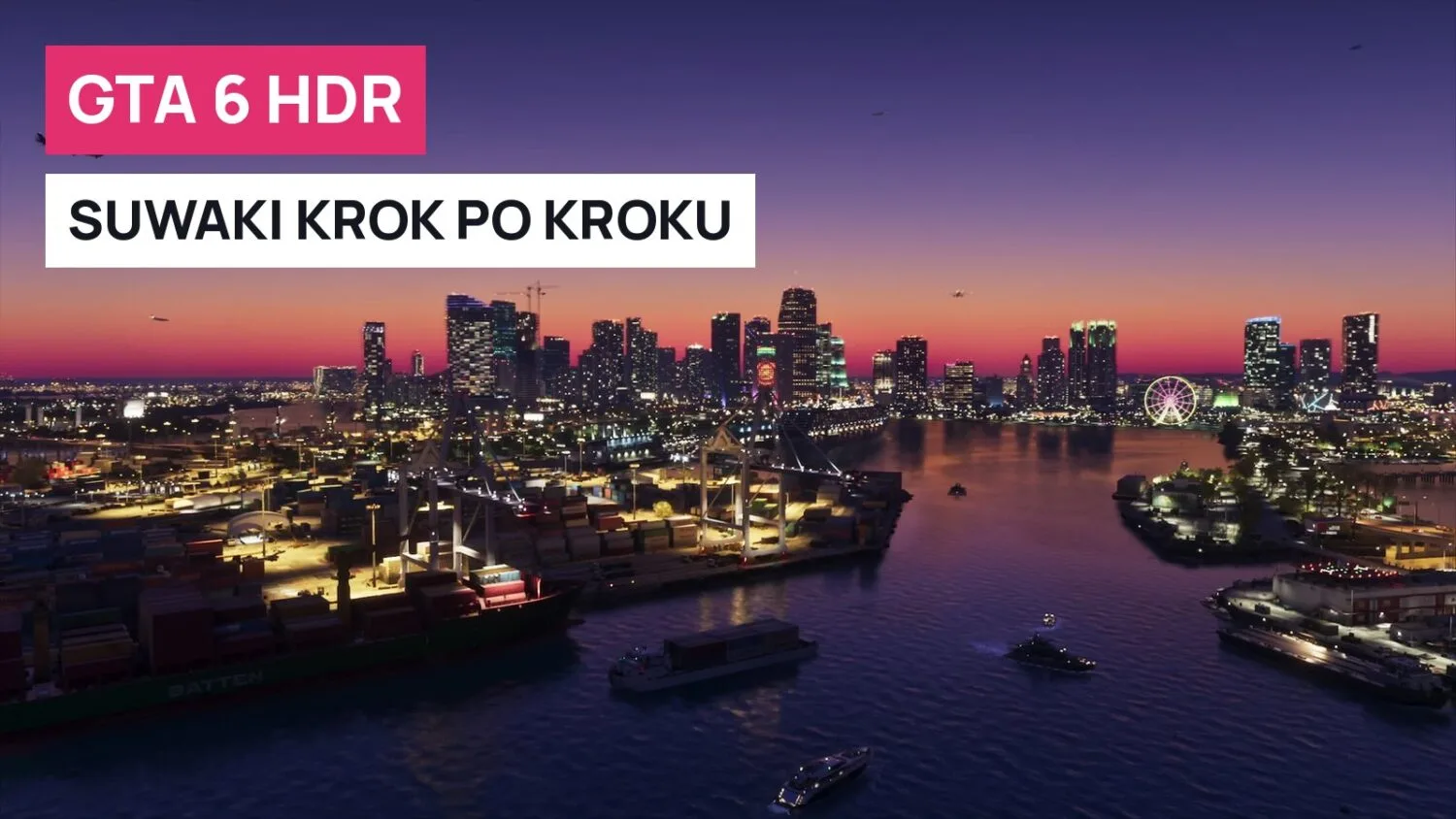
El HDR de GTA 6 se ajusta en el propio juego: en el menú de pausa entra en Ajustes, en la pestaña Display (pantalla) y en la opción HDR Calibration (calibración HDR). El HDR, es decir, la imagen con un rango de brillo ampliado, se calibra ahí con tres controles deslizantes: Max Brightness (brillo máximo), Paper White (brillo del blanco) y Black Levels (nivel de negro). Según Vincent Teoh, de HDTVTest, el juego ignora la calibración HDR configurada en el sistema de PS5 y Xbox. A continuación, los pasos para PS5, PS5 Pro y Xbox Series X|S y los valores desde los que conviene empezar.
En resumen
- La calibración HDR está en Ajustes > Display > HDR Calibration. Paper White y Black Levels tienen por defecto 50.
- Según Vincent Teoh, de HDTVTest, el juego ignora la calibración HDR del sistema en PS5 y Xbox. Rockstar no lo ha confirmado.
- Los controles se influyen entre sí: bajar Paper White también baja el brillo máximo real. Ambas fuentes de mediciones coinciden en ello.
- Las recomendaciones para Paper White difieren: HDTVTest aconseja 35, HDR Game Analysis de 40 a 50. Prueba el conjunto elegido en el juego de día y de noche.
- Las mediciones proceden de los primeros días tras el lanzamiento y pueden cambiar con un parche.
Paso 1: ajustes del televisor y de la consola
Antes de entrar en el juego, prepara el televisor. El sitio francés JV France aconseja activar el modo juego y desactivar el suavizado de movimiento, los modos de ahorro de energía y el sensor de luz ambiental. También recomienda HGiG, es decir, el modo en el que es el juego, y no el televisor, quien adapta las luces intensas a las capacidades de la pantalla. En los televisores Sony, que a menudo no tienen esa opción, el mismo sitio propone desactivar el mapeo de tonos HDR en los ajustes de brillo.
En PS5 y PS5 Pro asegúrate de que el HDR esté activado en los ajustes del sistema (Ajustes, Pantalla y vídeo, Salida de vídeo, HDR). En Xbox Series X|S, la herramienta de calibración HDR para juegos está en Configuración, General, Opciones de TV y pantalla. Puedes hacer esa calibración, porque te servirá en otros juegos, pero según HDTVTest GTA 6 no la tiene en cuenta, así que la imagen la deciden los controles del juego. Los nombres de los menús de la consola los damos según JV France; en la versión en español del sistema pueden sonar algo distintos.
Las demás opciones de imagen, por ejemplo el desenfoque de movimiento, las describe la guía ajustes de GTA 6. En todas las consolas el juego apunta a 30 fps (fotogramas por segundo), como contamos en el texto GTA 6 a 60 FPS.
Paso 2: dónde está la calibración HDR en GTA 6
Abre el menú de pausa y entra en Ajustes y luego en la pestaña Display. Elige HDR Calibration. Según JV France, el juego muestra tres imágenes de prueba: un logotipo blanco sobre negro, una escena con una barca de día y una escena con una barca de noche, y se cambia entre ellas con el botón R1 en PS5. El botón en Xbox las fuentes no lo indican.
Ajustes HDR de GTA 6: qué hace cada control
| Control | Para qué sirve | Notas |
|---|---|---|
| Max Brightness (brillo máximo) | Los puntos más brillantes de la imagen, por ejemplo el sol y las farolas | Ajústalo al brillo máximo real del televisor en nits (el nit es una unidad de brillo de pantalla). HDR Game Analysis aconseja tomar para OLED la medición en una ventana pequeña, del 2 al 3 % de la pantalla, y para LCD el valor más alto con cualquier tamaño de ventana. Los datos los encontrarás, por ejemplo, en las reseñas del sitio RTINGS. |
| Paper White (brillo del blanco) | Brillo general del día y la noche, de la interfaz y de los tonos medios | Por defecto 50. Según HDR Game Analysis, bajarlo 5 puntos oscurece toda la imagen en aprox. un 17 % y reduce el pico. |
| Black Levels (nivel de negro) | Qué profundidad tienen el negro y las sombras inferiores | Por defecto 50, lo que según HDR Game Analysis da aprox. 0,034 nits. Con 15 son aprox. 0,001 nits. |
Lo más importante es que los controles están conectados. Según las mediciones de HDR Game Analysis, con Paper White 50 el ajuste Max Brightness 1000 da aprox. 960 nits. Con Paper White 35 el mismo control da aprox. 620 nits, y con 25 aprox. 470. Un Paper White por encima de 50 ya no subía el pico (comprobado hasta 2000 nits). Por eso, tras bajar Paper White, sube Max Brightness, incluso por encima del brillo del televisor.
Valores recomendados según las fuentes
Rockstar no ha publicado recomendaciones de HDR. Los valores siguientes proceden de analistas independientes y son un punto de partida, no una regla.
| Situación | Max Brightness | Paper White | Black Levels | Fuente |
|---|---|---|---|---|
| Por defecto en el juego | no confirmado (JV France indica 600) | 50 | 50 | HDR Game Analysis, HDTVTest |
| Pantalla de 1000 nits o más brillante, habitación oscura | 2000 | 35 | 20 | Vincent Teoh, HDTVTest |
| OLED, habitación oscura | pico real de la pantalla, más alto tras bajar Paper White | de 40 a 50 | 15 (o 30 para mejores sombras) | HDR Game Analysis |
| Pantalla de más de 2000 nits | pico real de la pantalla | 55 | sin recomendación aparte | HDR Game Analysis |
| Habitación luminosa o LCD más barato | pico real de la pantalla | de 40 a 50 | 50 | HDR Game Analysis |
Las fuentes difieren en Paper White. Según las mediciones de HDTVTest, el 50 por defecto da tonos medios demasiado brillantes: el blanco de la interfaz tiene aprox. 350 nits en lugar de los aprox. 203 recomendados para una habitación oscura. HDR Game Analysis señala por su parte que muchos jugadores eligen 35, pero eso oscurece mucho las noches y los interiores, y aconseja probar 40, 45 y 50.
En cuanto a Max Brightness, las conclusiones son similares. Teoh midió que con Max Brightness 1000 y Paper White por debajo de 50 el sol del juego llega solo a unos 600 nits, por eso para una pantalla de 1000 nits aconseja ajustar 2000. Las mediciones de HDR Game Analysis también muestran una caída del pico al bajar Paper White, así que en ambos casos hay que subir entonces Max Brightness.
Cómo ajustar Black Levels tú mismo
El método lo da Vincent Teoh. Apaga la luz de la habitación, pon Black Levels a 0, oculta la interfaz y deja que los ojos se acostumbren a la oscuridad. Aumenta poco a poco el control hasta que el fondo de cuadros apenas se vea. En su monitor de referencia Teoh llegó a 20, pero en otra pantalla el resultado será distinto.
HDR Game Analysis advierte de que no se debe subir mucho el negro para aclarar las noches, porque el negro se vuelve gris. Para noches oscuras lo que más influye es Paper White, así que es mejor subirlo y aceptar un día más luminoso.
Los problemas de HDR más comunes y cómo solucionarlos
- Imagen apagada, negros grisáceos. Baja Black Levels a 15-20. Eso es lo que aconsejan respectivamente HDR Game Analysis (para OLED) y Teoh. El 50 por defecto eleva el negro.
- Imagen plana, interfaz molesta. Baja Paper White, por ejemplo a 35, como aconseja HDTVTest, y sube Max Brightness.
- Noches e interiores demasiado oscuros. Sube Paper White a 45 o 50. Bajar Paper White oscurece también las sombras.
- Las luces nocturnas parecen poco naturales. Según HDR Game Analysis, muchas fuentes de luz se empujan hasta el pico de brillo. Baja Max Brightness en aprox. un 20 % o hasta un valor que se vea natural.
- El cambio no sirve de nada. Tras cada cambio de Paper White, vuelve a comprobar Black Levels, porque los controles se influyen entre sí.
- Sigue demasiado oscuro. Revisa los modos de ahorro de energía y el sensor de brillo del televisor y compara HGiG con el mapeo de tonos activado.
Las diferencias entre consolas las describimos en el texto GTA 6: PS5 o Xbox. Otras guías las encontrarás en la página de GTA 6.
Preguntas frecuentes
¿Cómo ajustar el HDR en GTA 6?
Activa el HDR en el sistema de la consola y luego, en el juego, entra en Ajustes, Display, HDR Calibration. Ajusta Max Brightness según el brillo del televisor, elige Paper White y, al final, Black Levels.
¿Basta con la calibración HDR de PS5 o Xbox?
Según HDTVTest no, porque GTA 6 ignora la calibración del sistema. Rockstar no lo ha confirmado, así que haz ambas y ajusta la imagen final con los controles del juego.
¿Cuáles son los ajustes HDR por defecto en GTA 6?
Paper White y Black Levels tienen por defecto 50. El Max Brightness por defecto de 600 lo da JV France citando otras guías, pero las fuentes con mediciones no confirman ese valor.
¿Xbox y PS5 tienen ajustes HDR distintos en el juego?
En las fuentes no hemos encontrado diferencias en los controles. Las mediciones de HDR Game Analysis se hicieron en PS5 Pro, y el autor espera lo mismo en PS5 y Xbox.
¿Por qué la imagen es demasiado oscura tras bajar Paper White?
Paper White reduce el brillo de toda la imagen, también de las sombras y del pico. Súbelo a 40-50. Un Max Brightness más alto devolverá las luces intensas y aclarará un poco los tonos medios, pero para noches oscuras, según HDR Game Analysis, lo que más influye es Paper White.