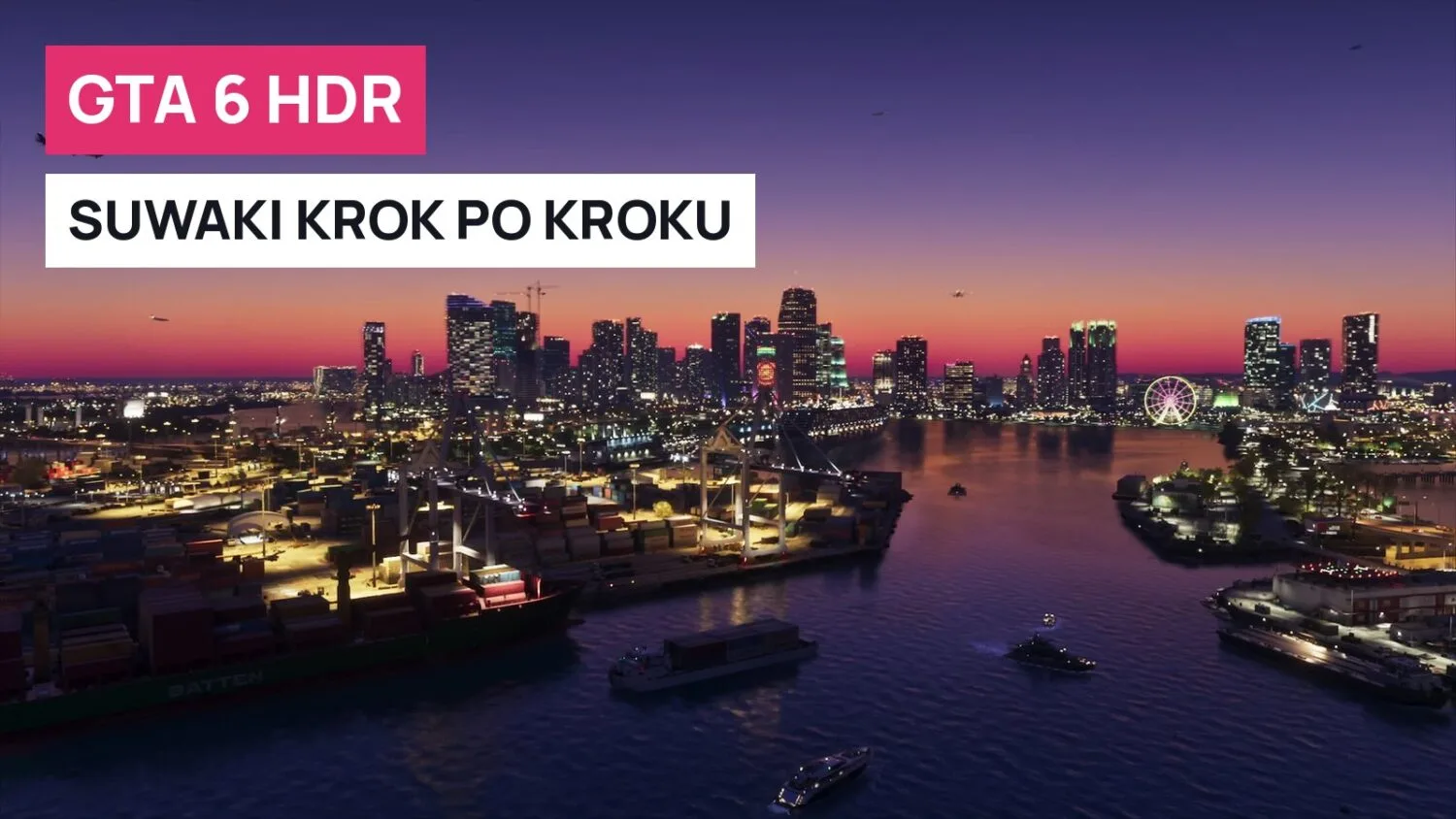
L'HDR di GTA 6 si imposta direttamente nel gioco: dal menu di pausa vai in Impostazioni, scheda Display (schermo) e voce HDR Calibration (calibrazione HDR). L'HDR, cioè l'immagine con una gamma di luminosità estesa, si calibra lì con tre cursori: Max Brightness (luminosità massima), Paper White (luminosità del bianco) e Black Levels (livello del nero). Secondo Vincent Teoh di HDTVTest, il gioco ignora la calibrazione HDR impostata nel sistema di PS5 e Xbox. Qui sotto trovi i passaggi per PS5, PS5 Pro e Xbox Series X|S e i valori da cui conviene partire.
In breve
- La calibrazione HDR si trova in Impostazioni > Display > HDR Calibration. Paper White e Black Levels sono impostati di default a 50.
- Secondo Vincent Teoh di HDTVTest il gioco ignora la calibrazione HDR di sistema su PS5 e Xbox. Rockstar non l'ha confermato.
- I cursori si influenzano a vicenda: abbassare Paper White abbassa anche la luminosità di picco reale. Su questo concordano entrambe le fonti di misurazione.
- I consigli per Paper White differiscono: HDTVTest suggerisce 35, HDR Game Analysis da 40 a 50. Prova la configurazione scelta nel gioco di giorno e di notte.
- Le misurazioni risalgono ai primi giorni dopo il lancio e potrebbero cambiare dopo una patch.
Passo 1: impostazioni di TV e console
Prima di entrare nel gioco, prepara il televisore. Il sito francese JV France consiglia di attivare la modalità gioco e di disattivare la fluidificazione del movimento, le modalità di risparmio energetico e il sensore di luminosità ambientale. Raccomanda anche l'HGiG, cioè la modalità in cui è il gioco, e non il televisore, ad adattare le luci intense alle capacità dello schermo. Sui televisori Sony, che spesso non hanno questa opzione, lo stesso sito propone di disattivare il tone mapping HDR nelle impostazioni di luminosità.
Su PS5 e PS5 Pro assicurati che l'HDR sia attivo nelle impostazioni di sistema (Impostazioni, Schermo e video, Uscita video, HDR). Su Xbox Series X|S lo strumento di calibrazione HDR per i giochi si trova in Impostazioni, Generali, Opzioni TV e schermo. Puoi eseguire questa calibrazione perché servirà in altri giochi, ma secondo HDTVTest GTA 6 non ne tiene conto, quindi l'immagine dipende dai cursori nel gioco. I nomi dei menu della console li riportiamo da JV France; nella versione italiana del sistema possono suonare un po' diversi.
Le altre opzioni dell'immagine, ad esempio il motion blur, sono descritte nella guida impostazioni di GTA 6. Su ogni console il gioco punta a 30 fps (fotogrammi al secondo), come spieghiamo nell'articolo GTA 6 60 FPS.
Passo 2: dov'è la calibrazione HDR in GTA 6
Apri il menu di pausa e vai in Impostazioni, poi nella scheda Display. Scegli HDR Calibration. Secondo JV France il gioco mostra tre immagini di test: il logo bianco su sfondo nero, una scena con una barca di giorno e una scena con una barca di notte, e le cambi con il tasto R1 su PS5. Per il tasto su Xbox le fonti non dicono nulla.
Impostazioni HDR di GTA 6: cosa fa ogni cursore
| Cursore | A cosa serve | Note |
|---|---|---|
| Max Brightness (luminosità massima) | I punti più luminosi dell'immagine, ad esempio il sole e i lampioni | Impostalo sulla luminosità di picco reale del televisore in nit (il nit è l'unità di misura della luminosità dello schermo). HDR Game Analysis consiglia di usare per gli OLED la misura su una piccola finestra, dal 2 al 3% dello schermo, e per gli LCD il valore più alto con qualsiasi dimensione della finestra. I dati li trovi ad esempio nelle recensioni del sito RTINGS. |
| Paper White (luminosità del bianco) | La luminosità generale di giorno e di notte, dell'interfaccia e dei mezzitoni | Di default 50. Secondo HDR Game Analysis, abbassarlo di 5 punti oscura l'intera immagine di circa il 17% e abbassa il picco. |
| Black Levels (livello del nero) | Quanto è profondo il nero e le ombre più basse | Di default 50, che secondo HDR Game Analysis corrisponde a circa 0,034 nit. A 15 è circa 0,001 nit. |
La cosa più importante è che i cursori sono collegati. Secondo le misurazioni di HDR Game Analysis, con Paper White a 50 un Max Brightness di 1000 dà circa 960 nit. Con Paper White a 35 lo stesso cursore dà circa 620 nit, e a 25 circa 470. Un Paper White superiore a 50 non alzava più il picco (verificato fino a 2000 nit). Per questo, dopo aver abbassato Paper White, alza Max Brightness, anche oltre la luminosità del televisore.
Valori consigliati secondo le fonti
Rockstar non ha pubblicato raccomandazioni per l'HDR. I valori qui sotto vengono da analisti indipendenti e sono un punto di partenza, non una regola.
| Situazione | Max Brightness | Paper White | Black Levels | Fonte |
|---|---|---|---|---|
| Predefinito nel gioco | non confermato (JV France indica 600) | 50 | 50 | HDR Game Analysis, HDTVTest |
| Schermo da 1000 nit o più luminoso, stanza buia | 2000 | 35 | 20 | Vincent Teoh, HDTVTest |
| OLED, stanza buia | picco reale dello schermo, più alto dopo aver abbassato Paper White | da 40 a 50 | 15 (o 30 per ombre migliori) | HDR Game Analysis |
| Schermo oltre i 2000 nit | picco reale dello schermo | 55 | nessun consiglio specifico | HDR Game Analysis |
| Stanza luminosa o LCD economico | picco reale dello schermo | da 40 a 50 | 50 | HDR Game Analysis |
Le fonti non concordano su Paper White. Secondo le misurazioni di HDTVTest, il 50 predefinito rende i mezzitoni troppo luminosi: il bianco dell'interfaccia è a circa 350 nit invece dei circa 203 consigliati per una stanza buia. HDR Game Analysis osserva invece che molti giocatori scelgono 35, ma questo oscura molto le notti e gli interni, e consiglia di provare 40, 45 e 50.
Per Max Brightness le conclusioni sono simili. Teoh ha misurato che con Max Brightness a 1000 e Paper White sotto 50 il sole nel gioco arriva solo a circa 600 nit, perciò per uno schermo da 1000 nit consiglia di impostare 2000. Anche le misurazioni di HDR Game Analysis mostrano un calo del picco dopo l'abbassamento di Paper White, quindi in entrambi i casi bisogna poi alzare Max Brightness.
Come impostare da solo Black Levels
Il metodo è di Vincent Teoh. Spegni la luce nella stanza, imposta Black Levels a 0, nascondi l'interfaccia e lascia che gli occhi si abituino al buio. Aumenta lentamente il cursore finché lo sfondo a scacchi diventa appena visibile. Sul suo monitor di riferimento Teoh è arrivato a 20, ma su un altro schermo il risultato sarà diverso.
HDR Game Analysis avverte di non alzare molto il nero per schiarire le notti, perché il nero diventa grigio. Per le notti scure funziona meglio Paper White, quindi è meglio alzare quello e accettare un giorno più luminoso.
I problemi HDR più comuni e come risolverli
- Immagine slavata, neri grigi. Abbassa Black Levels da 15 a 20. È quanto consigliano rispettivamente HDR Game Analysis (per gli OLED) e Teoh. Il 50 predefinito alza il nero.
- Immagine piatta, interfaccia abbagliante. Abbassa Paper White, ad esempio a 35, come consiglia HDTVTest, e alza Max Brightness.
- Notti e interni troppo scuri. Alza Paper White a 45 o 50. Abbassare Paper White oscura anche le ombre.
- Le luci di notte sembrano innaturali. Secondo HDR Game Analysis molte fonti di luce vengono spinte al picco di luminosità. Abbassa Max Brightness di circa il 20% o a un valore che sembri naturale.
- La modifica non cambia nulla. Dopo ogni modifica di Paper White ricontrolla Black Levels, perché i cursori si influenzano a vicenda.
- Ancora troppo scuro. Controlla le modalità di risparmio energetico e il sensore di luminosità del televisore e confronta l'HGiG con il tone mapping attivo.
Le differenze tra le console le descriviamo nell'articolo GTA 6 PS5 o Xbox. Altre guide le trovi nella pagina GTA 6.
Domande frequenti
Come si imposta l'HDR in GTA 6?
Attiva l'HDR nel sistema della console, poi nel gioco vai in Impostazioni, Display, HDR Calibration. Imposta Max Brightness in base alla luminosità del televisore, scegli Paper White e per ultimo Black Levels.
La calibrazione HDR di PS5 o Xbox basta?
Secondo HDTVTest no, perché GTA 6 ignora la calibrazione di sistema. Rockstar non l'ha confermato, quindi falle entrambe e regola l'immagine finale con i cursori nel gioco.
Quali sono le impostazioni HDR predefinite di GTA 6?
Paper White e Black Levels sono di default a 50. Il Max Brightness predefinito di 600 lo riporta JV France citando altre guide, ma le fonti con le misurazioni non confermano questo valore.
Xbox e PS5 hanno impostazioni HDR diverse nel gioco?
Nelle fonti non abbiamo trovato differenze nei cursori. Le misurazioni di HDR Game Analysis sono state fatte su PS5 Pro e l'autore si aspetta lo stesso su PS5 e Xbox.
Perché l'immagine è troppo scura dopo aver abbassato Paper White?
Paper White abbassa la luminosità dell'intera immagine, anche delle ombre e del picco. Alzalo a un valore da 40 a 50. Un Max Brightness più alto ripristinerà le luci intense e schiarirà leggermente i mezzitoni, ma per le notti scure, secondo HDR Game Analysis, funziona meglio Paper White.