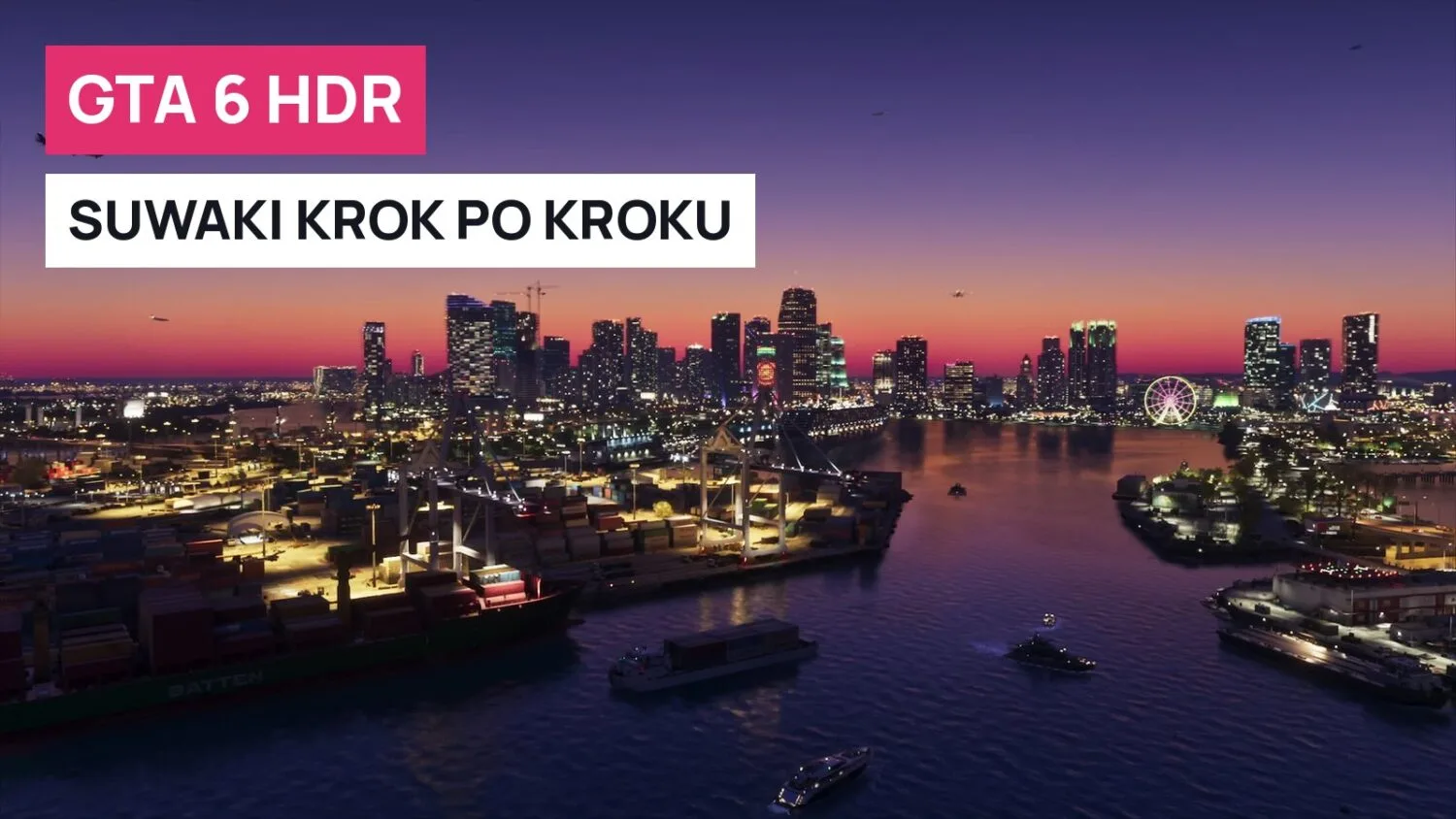
GTA 6 HDR stellst du im Spiel selbst ein: Geh im Pausenmenü auf Einstellungen, in den Reiter Display (Anzeige) und auf den Eintrag HDR Calibration (HDR-Kalibrierung). HDR, also ein Bild mit erweitertem Helligkeitsumfang, kalibrierst du dort mit drei Reglern: Max Brightness (maximale Helligkeit), Paper White (Helligkeit des Weißes) und Black Levels (Schwarzwert). Laut Vincent Teoh von HDTVTest ignoriert das Spiel die im System von PS5 und Xbox eingestellte HDR-Kalibrierung. Unten findest du die Schritte für PS5, PS5 Pro und Xbox Series X|S sowie Werte, mit denen du anfangen kannst.
Kurz gefasst
- Die HDR-Kalibrierung findest du unter Einstellungen > Display > HDR Calibration. Paper White und Black Levels stehen standardmäßig auf 50.
- Laut Vincent Teoh von HDTVTest ignoriert das Spiel die System-HDR-Kalibrierung auf PS5 und Xbox. Rockstar hat das nicht bestätigt.
- Die Regler beeinflussen sich gegenseitig: Ein niedrigeres Paper White senkt auch die tatsächliche Spitzenhelligkeit. Darin stimmen beide Messquellen überein.
- Die Empfehlungen für Paper White unterscheiden sich: HDTVTest rät zu 35, HDR Game Analysis zu 40 bis 50. Prüf das gewählte Set im Spiel bei Tag und bei Nacht.
- Die Messungen stammen aus den ersten Tagen nach dem Release und können sich nach einem Patch ändern.
Schritt 1: Einstellungen von Fernseher und Konsole
Bevor du ins Spiel gehst, bereite den Fernseher vor. Die französische Seite JV France rät, den Spielmodus einzuschalten und Bewegungsglättung, Energiesparmodi und den Umgebungshelligkeitssensor auszuschalten. Sie empfiehlt außerdem HGiG, also einen Modus, bei dem das Spiel und nicht der Fernseher helle Lichter an die Fähigkeiten des Displays anpasst. Bei Sony-Fernsehern, die diese Option oft nicht haben, schlägt dieselbe Seite vor, das HDR-Tone-Mapping in den Helligkeitseinstellungen auszuschalten.
Auf PS5 und PS5 Pro stell sicher, dass HDR in den Systemeinstellungen aktiviert ist (Einstellungen, Bildschirm und Video, Videoausgabe, HDR). Auf der Xbox Series X|S findest du das HDR-Kalibrierungstool für Spiele unter Einstellungen, Allgemein, TV- und Anzeigeoptionen. Diese Kalibrierung kannst du durchführen, denn sie nützt in anderen Spielen, aber laut HDTVTest berücksichtigt GTA 6 sie nicht, über das Bild entscheiden also die Regler im Spiel. Die Menünamen der Konsolen geben wir nach JV France an, in der deutschen Systemversion können sie etwas anders lauten.
Die übrigen Bildoptionen, zum Beispiel Bewegungsunschärfe, beschreibt der Ratgeber GTA 6 Einstellungen. Auf jeder Konsole zielt das Spiel auf 30 fps (Bilder pro Sekunde), worüber wir im Artikel GTA 6 60 FPS schreiben.
Schritt 2: Wo die HDR-Kalibrierung in GTA 6 liegt
Öffne das Pausenmenü und geh auf Einstellungen und dann in den Reiter Display. Wähle HDR Calibration. Laut JV France zeigt das Spiel drei Testbilder: ein weißes Logo auf Schwarz, eine Szene mit einem Boot am Tag und eine Szene mit einem Boot bei Nacht, und zwischen ihnen wechselst du mit der Taste R1 auf der PS5. Die Taste auf der Xbox nennen die Quellen nicht.
GTA 6 HDR-Einstellungen: Was jeder Regler bewirkt
| Regler | Wofür er dient | Hinweise |
|---|---|---|
| Max Brightness (maximale Helligkeit) | Die hellsten Punkte im Bild, zum Beispiel Sonne und Laternen | Stell ihn auf die tatsächliche Spitzenhelligkeit deines Fernsehers in Nits ein (ein Nit ist die Einheit der Bildschirmhelligkeit). HDR Game Analysis rät, bei OLED die Messung an einem kleinen Fenster zu nehmen, 2 bis 3 % des Bildschirms, und bei LCD den größten Wert bei beliebiger Fenstergröße. Die Daten findest du zum Beispiel in den Tests der Seite RTINGS. |
| Paper White (Helligkeit des Weißes) | Die allgemeine Helligkeit von Tag und Nacht, der Oberfläche und der Mitteltöne | Standard 50. Laut HDR Game Analysis dunkelt eine Senkung um 5 Punkte das ganze Bild um ca. 17 % ab und senkt die Spitze. |
| Black Levels (Schwarzwert) | Wie tief das Schwarz und die unteren Schatten sind | Standard 50, was laut HDR Game Analysis etwa 0,034 Nit ergibt. Bei 15 sind es etwa 0,001 Nit. |
Am wichtigsten ist, dass die Regler zusammenhängen. Laut den Messungen von HDR Game Analysis ergibt bei Paper White 50 die Einstellung Max Brightness 1000 etwa 960 Nits. Bei Paper White 35 ergibt derselbe Regler etwa 620 Nits und bei 25 etwa 470. Ein Paper White über 50 hob die Spitze nicht mehr an (geprüft bis 2000 Nits). Heb deshalb nach dem Senken von Paper White das Max Brightness an, sogar über die Helligkeit des Fernsehers hinaus.
Empfohlene Werte laut den Quellen
Rockstar hat keine HDR-Empfehlungen veröffentlicht. Die folgenden Werte stammen von unabhängigen Analysten und sind ein Ausgangspunkt, keine Regel.
| Situation | Max Brightness | Paper White | Black Levels | Quelle |
|---|---|---|---|---|
| Standard im Spiel | nicht bestätigt (JV France nennt 600) | 50 | 50 | HDR Game Analysis, HDTVTest |
| Display mit 1000 Nits und heller, dunkler Raum | 2000 | 35 | 20 | Vincent Teoh, HDTVTest |
| OLED, dunkler Raum | tatsächliche Spitzenhelligkeit des Displays, höher nach dem Senken von Paper White | 40 bis 50 | 15 (oder 30 für bessere Schatten) | HDR Game Analysis |
| Display über 2000 Nits | tatsächliche Spitzenhelligkeit des Displays | 55 | keine gesonderte Empfehlung | HDR Game Analysis |
| Heller Raum oder günstigeres LCD | tatsächliche Spitzenhelligkeit des Displays | 40 bis 50 | 50 | HDR Game Analysis |
Bei Paper White unterscheiden sich die Quellen. Laut den Messungen von HDTVTest ergeben die standardmäßigen 50 zu helle Mitteltöne: Das Weiß der Oberfläche hat ca. 350 Nits statt der für einen dunklen Raum empfohlenen ca. 203. HDR Game Analysis merkt dagegen an, dass viele Spieler 35 wählen, das aber Nächte und Innenräume stark abdunkelt, und rät, 40, 45 und 50 zu testen.
Beim Max Brightness sind die Schlüsse ähnlich. Teoh hat gemessen, dass bei Max Brightness 1000 und Paper White unter 50 die Sonne im Spiel nur auf ca. 600 Nits kommt, weshalb er für ein Display mit 1000 Nits rät, 2000 einzustellen. Auch die Messungen von HDR Game Analysis zeigen einen Abfall der Spitze nach dem Senken von Paper White, in beiden Fällen musst du also dann das Max Brightness anheben.
So stellst du Black Levels selbst ein
Die Methode nennt Vincent Teoh. Mach das Licht im Raum aus, stell Black Levels auf 0, blende die Oberfläche aus und lass die Augen sich an die Dunkelheit gewöhnen. Erhöh den Regler langsam, bis der karierte Hintergrund gerade eben sichtbar wird. Auf seinem Referenzmonitor kam Teoh auf 20, aber auf einem anderen Display fällt das Ergebnis anders aus.
HDR Game Analysis warnt davor, das Schwarz stark anzuheben, um die Nächte aufzuhellen, denn das Schwarz wird dadurch grau. Auf dunkle Nächte wirkt am stärksten Paper White, heb es also lieber an und nimm einen helleren Tag in Kauf.
Die häufigsten HDR-Probleme und ihre Lösung
- Bild ausgewaschen, graue Schwarztöne. Senk Black Levels auf 15 bis 20. Das raten HDR Game Analysis (für OLED) bzw. Teoh. Die standardmäßigen 50 heben das Schwarz an.
- Bild flach, Oberfläche blendet. Senk Paper White, zum Beispiel auf 35, wie HDTVTest rät, und heb Max Brightness an.
- Nächte und Innenräume zu dunkel. Heb Paper White auf 45 oder 50 an. Ein niedrigeres Paper White dunkelt auch die Schatten ab.
- Lichter wirken nachts unnatürlich. Laut HDR Game Analysis werden viele Lichtquellen bis zur Spitzenhelligkeit hochgedrückt. Senk Max Brightness um ca. 20 % oder auf einen Wert, der natürlich aussieht.
- Die Änderung bringt nichts. Prüf nach jeder Änderung von Paper White noch einmal Black Levels, denn die Regler beeinflussen sich gegenseitig.
- Immer noch zu dunkel. Prüf die Energiesparmodi und den Helligkeitssensor am Fernseher und vergleich HGiG mit eingeschaltetem Tone-Mapping.
Die Unterschiede zwischen den Konsolen beschreiben wir im Artikel GTA 6 PS5 oder Xbox. Weitere Ratgeber findest du auf der Seite GTA 6.
Häufige Fragen
Wie stellt man HDR in GTA 6 ein?
Schalte HDR im System der Konsole ein, geh dann im Spiel auf Einstellungen, Display, HDR Calibration. Stell Max Brightness nach der Helligkeit deines Fernsehers ein, wähl Paper White und zuletzt Black Levels.
Reicht die HDR-Kalibrierung auf PS5 oder Xbox?
Laut HDTVTest nicht, denn GTA 6 ignoriert die System-Kalibrierung. Rockstar hat das nicht bestätigt, mach also beide und stell das endgültige Bild mit den Reglern im Spiel ein.
Was sind die Standard-HDR-Einstellungen in GTA 6?
Paper White und Black Levels stehen standardmäßig auf 50. Das standardmäßige Max Brightness von 600 nennt JV France unter Berufung auf andere Ratgeber, aber Quellen mit Messungen bestätigen diesen Wert nicht.
Haben Xbox und PS5 unterschiedliche HDR-Einstellungen im Spiel?
In den Quellen haben wir keine Unterschiede bei den Reglern gefunden. Die Messungen von HDR Game Analysis wurden auf der PS5 Pro durchgeführt, und der Autor erwartet dasselbe auf PS5 und Xbox.
Warum ist das Bild nach dem Senken von Paper White zu dunkel?
Paper White senkt die Helligkeit des ganzen Bildes, auch der Schatten und der Spitze. Heb es auf 40 bis 50 an. Ein höheres Max Brightness bringt die hellen Lichter zurück und hellt die Mitteltöne leicht auf, aber auf dunkle Nächte wirkt laut HDR Game Analysis am stärksten Paper White.