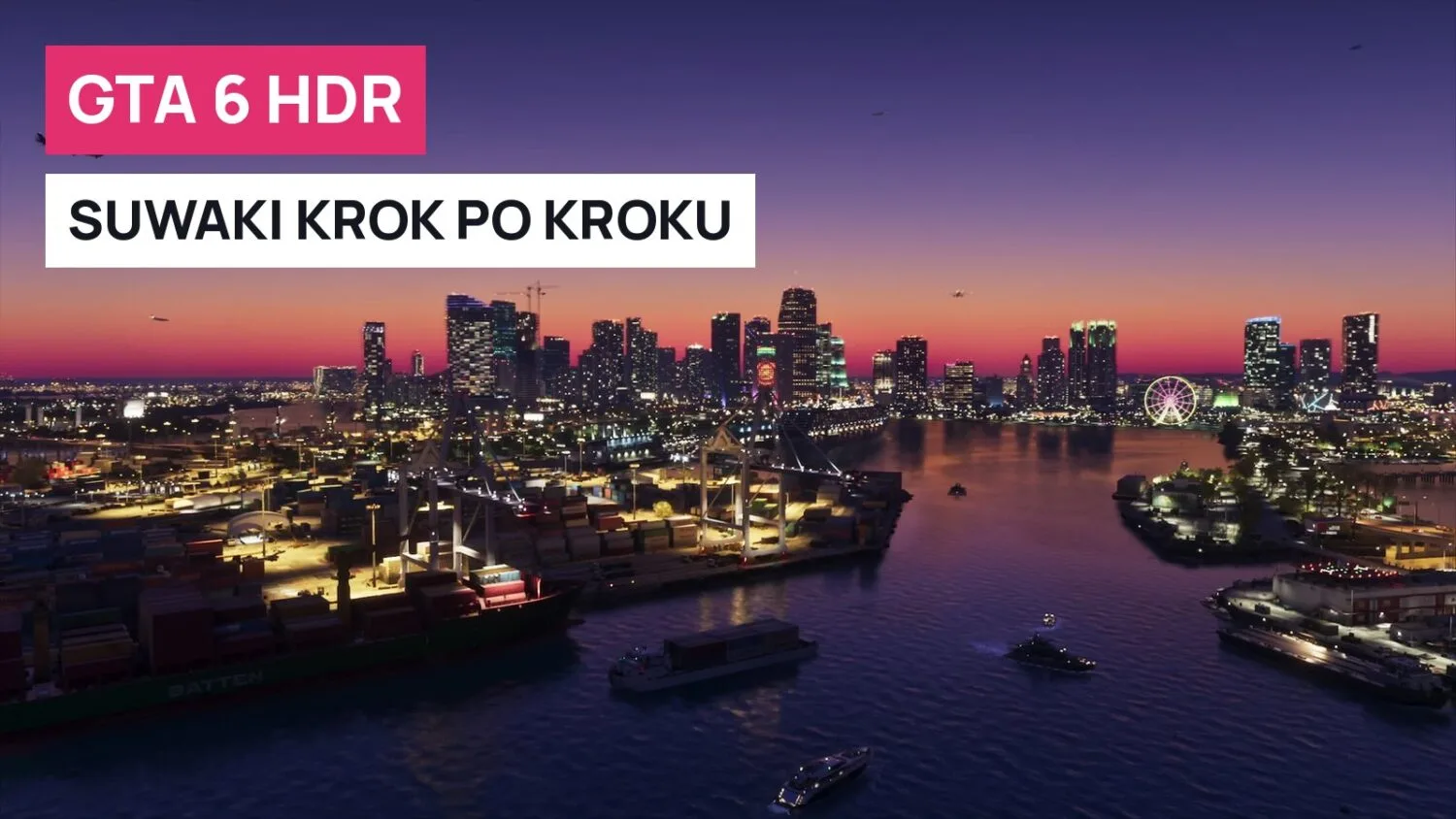
O HDR de GTA 6 você ajusta no próprio jogo: no menu de pausa entre em Configurações, na aba Display (tela) e na opção HDR Calibration (calibração de HDR). O HDR, ou seja, a imagem com faixa de brilho ampliada, é calibrado ali com três controles deslizantes: Max Brightness (brilho máximo), Paper White (brilho do branco) e Black Levels (nível de preto). Segundo Vincent Teoh, do HDTVTest, o jogo ignora a calibração de HDR definida no sistema do PS5 e do Xbox. Abaixo estão os passos para PS5, PS5 Pro e Xbox Series X|S e os valores com que vale a pena começar.
Resumo rápido
- A calibração de HDR fica em Configurações > Display > HDR Calibration. Paper White e Black Levels vêm por padrão em 50.
- Segundo Vincent Teoh, do HDTVTest, o jogo ignora a calibração de HDR do sistema no PS5 e no Xbox. A Rockstar não confirmou isso.
- Os controles interagem: baixar o Paper White também baixa o brilho de pico real. As duas fontes de medições concordam nisso.
- As recomendações para o Paper White divergem: o HDTVTest recomenda 35, o HDR Game Analysis de 40 a 50. Teste o conjunto escolhido no jogo de dia e de noite.
- As medições vêm dos primeiros dias após o lançamento e podem mudar depois de um patch.
Passo 1: configurações da TV e do console
Antes de entrar no jogo, prepare a TV. O site francês JV France recomenda ativar o modo de jogo e desativar a suavização de movimento, os modos de economia de energia e o sensor de luz ambiente. Recomenda também o HGiG, ou seja, o modo em que é o jogo, e não a TV, que adapta as luzes fortes às capacidades da tela. Nas TVs Sony, que muitas vezes não têm essa opção, o mesmo site sugere desativar o mapeamento de tons HDR nas configurações de brilho.
No PS5 e no PS5 Pro, certifique-se de que o HDR está ativado nas configurações do sistema (Configurações, Tela e vídeo, Saída de vídeo, HDR). No Xbox Series X|S, a ferramenta de calibração de HDR para jogos fica em Configurações, Geral, Opções de TV e tela. Você pode fazer essa calibração, porque ela serve em outros jogos, mas segundo o HDTVTest GTA 6 não a leva em conta, então quem decide a imagem são os controles do jogo. Os nomes dos menus do console vêm do JV France; na versão em português do sistema podem soar um pouco diferentes.
As demais opções de imagem, por exemplo o desfoque de movimento, são descritas no guia GTA 6 configurações. Em todo console o jogo mira 30 fps (quadros por segundo), como escrevemos no texto GTA 6 60 FPS.
Passo 2: onde fica a calibração de HDR em GTA 6
Abra o menu de pausa e entre em Configurações, depois na aba Display. Escolha HDR Calibration. Segundo o JV France, o jogo mostra três imagens de teste: o logo branco sobre preto, uma cena com um barco de dia e uma cena com um barco de noite, e você alterna entre elas com o botão R1 no PS5. O botão no Xbox as fontes não informam.
GTA 6 configurações de HDR: o que cada controle faz
| Controle | Para que serve | Observações |
|---|---|---|
| Max Brightness (brilho máximo) | Os pontos mais brilhantes da imagem, por exemplo o sol e os postes de luz | Ajuste para o brilho de pico real da TV em nits (nit é uma unidade de brilho da tela). O HDR Game Analysis recomenda usar, para OLED, a medição numa janela pequena, de 2 a 3% da tela, e para LCD o maior valor em qualquer tamanho de janela. Os dados você encontra, por exemplo, nas análises do site RTINGS. |
| Paper White (brilho do branco) | O brilho geral do dia e da noite, da interface e dos tons médios | Padrão 50. Segundo o HDR Game Analysis, baixar 5 pontos escurece a imagem toda em cerca de 17% e reduz o pico. |
| Black Levels (nível de preto) | Quão profundo é o preto e as sombras inferiores | Padrão 50, o que segundo o HDR Game Analysis dá cerca de 0,034 nit. Em 15 é cerca de 0,001 nit. |
O mais importante é que os controles se combinam. Segundo as medições do HDR Game Analysis, com Paper White 50, o ajuste Max Brightness 1000 dá cerca de 960 nits. Com Paper White 35, o mesmo controle dá cerca de 620 nits, e com 25 cerca de 470. Paper White acima de 50 não aumentava mais o pico (testado até 2000 nits). Por isso, depois de baixar o Paper White, aumente o Max Brightness, mesmo acima do brilho da TV.
Valores recomendados segundo as fontes
A Rockstar não publicou recomendações de HDR. Os valores abaixo vêm de analistas independentes e são um ponto de partida, não uma regra.
| Situação | Max Brightness | Paper White | Black Levels | Fonte |
|---|---|---|---|---|
| Padrão do jogo | não confirmado (o JV France informa 600) | 50 | 50 | HDR Game Analysis, HDTVTest |
| Tela de 1000 nits ou mais brilhante, quarto escuro | 2000 | 35 | 20 | Vincent Teoh, HDTVTest |
| OLED, quarto escuro | pico real da tela, mais alto depois de baixar o Paper White | 40 a 50 | 15 (ou 30 para sombras melhores) | HDR Game Analysis |
| Tela acima de 2000 nits | pico real da tela | 55 | sem recomendação separada | HDR Game Analysis |
| Quarto claro ou LCD mais barato | pico real da tela | 40 a 50 | 50 | HDR Game Analysis |
As fontes divergem quanto ao Paper White. Segundo as medições do HDTVTest, o padrão 50 deixa os tons médios claros demais: o branco da interface fica com cerca de 350 nits em vez dos cerca de 203 recomendados para um quarto escuro. O HDR Game Analysis observa, por sua vez, que muitos jogadores escolhem 35, mas isso escurece muito as noites e os interiores, e recomenda testar 40, 45 e 50.
Quanto ao Max Brightness, as conclusões são parecidas. Teoh mediu que com Max Brightness 1000 e Paper White abaixo de 50 o sol no jogo chega a apenas cerca de 600 nits, por isso para uma tela de 1000 nits recomenda ajustar 2000. As medições do HDR Game Analysis também mostram queda do pico após baixar o Paper White, então nos dois casos é preciso aumentar o Max Brightness.
Como ajustar o Black Levels por conta própria
O método é de Vincent Teoh. Apague a luz do quarto, ajuste o Black Levels em 0, esconda a interface e deixe os olhos se acostumarem com o escuro. Aumente o controle devagar até o fundo xadrez ficar mal visível. No seu monitor de referência, Teoh chegou a 20, mas em outra tela o resultado será diferente.
O HDR Game Analysis avisa para não aumentar muito o preto só para clarear as noites, porque o preto fica cinza. Para noites escuras, o que mais funciona é o Paper White, então é melhor aumentá-lo e aceitar um dia mais claro.
Problemas mais comuns de HDR e como corrigi-los
- Imagem desbotada, pretos acinzentados. Baixe o Black Levels para 15 a 20. É o que recomendam, respectivamente, o HDR Game Analysis (para OLED) e Teoh. O padrão 50 levanta o preto.
- Imagem achatada, interface ofuscante. Baixe o Paper White, por exemplo para 35, como recomenda o HDTVTest, e aumente o Max Brightness.
- Noites e interiores escuros demais. Aumente o Paper White para 45 ou 50. Baixar o Paper White escurece também as sombras.
- Luzes à noite parecem pouco naturais. Segundo o HDR Game Analysis, muitas fontes de luz são empurradas para o pico de brilho. Baixe o Max Brightness em cerca de 20% ou para um valor que pareça natural.
- A mudança não faz diferença. Depois de cada mudança no Paper White, confira de novo o Black Levels, porque os controles interagem.
- Ainda escuro demais. Confira os modos de economia de energia e o sensor de luz na TV e compare o HGiG com o mapeamento de tons ativado.
As diferenças entre os consoles descrevemos no texto GTA 6 PS5 ou Xbox. Outros guias você encontra na página GTA 6.
Perguntas frequentes
Como ajustar o HDR em GTA 6?
Ative o HDR no sistema do console e, depois, no jogo, entre em Configurações, Display, HDR Calibration. Ajuste o Max Brightness conforme o brilho da TV, escolha o Paper White e por último o Black Levels.
A calibração de HDR do PS5 ou do Xbox basta?
Segundo o HDTVTest, não, porque GTA 6 ignora a calibração do sistema. A Rockstar não confirmou isso, então faça as duas e ajuste a imagem final com os controles do jogo.
Quais são as configurações padrão de HDR em GTA 6?
Paper White e Black Levels vêm em 50 por padrão. O Max Brightness padrão de 600 é informado pelo JV France com base em outros guias, mas as fontes com medições não confirmam esse valor.
Xbox e PS5 têm configurações de HDR diferentes no jogo?
Nas fontes não encontramos diferenças nos controles. As medições do HDR Game Analysis foram feitas no PS5 Pro, e o autor espera o mesmo no PS5 e no Xbox.
Por que a imagem fica escura demais depois de baixar o Paper White?
O Paper White baixa o brilho da imagem toda, inclusive sombras e pico. Aumente-o para 40 a 50. Um Max Brightness mais alto devolverá as luzes fortes e clareará um pouco os tons médios, mas para noites escuras, segundo o HDR Game Analysis, o que mais funciona é o Paper White.