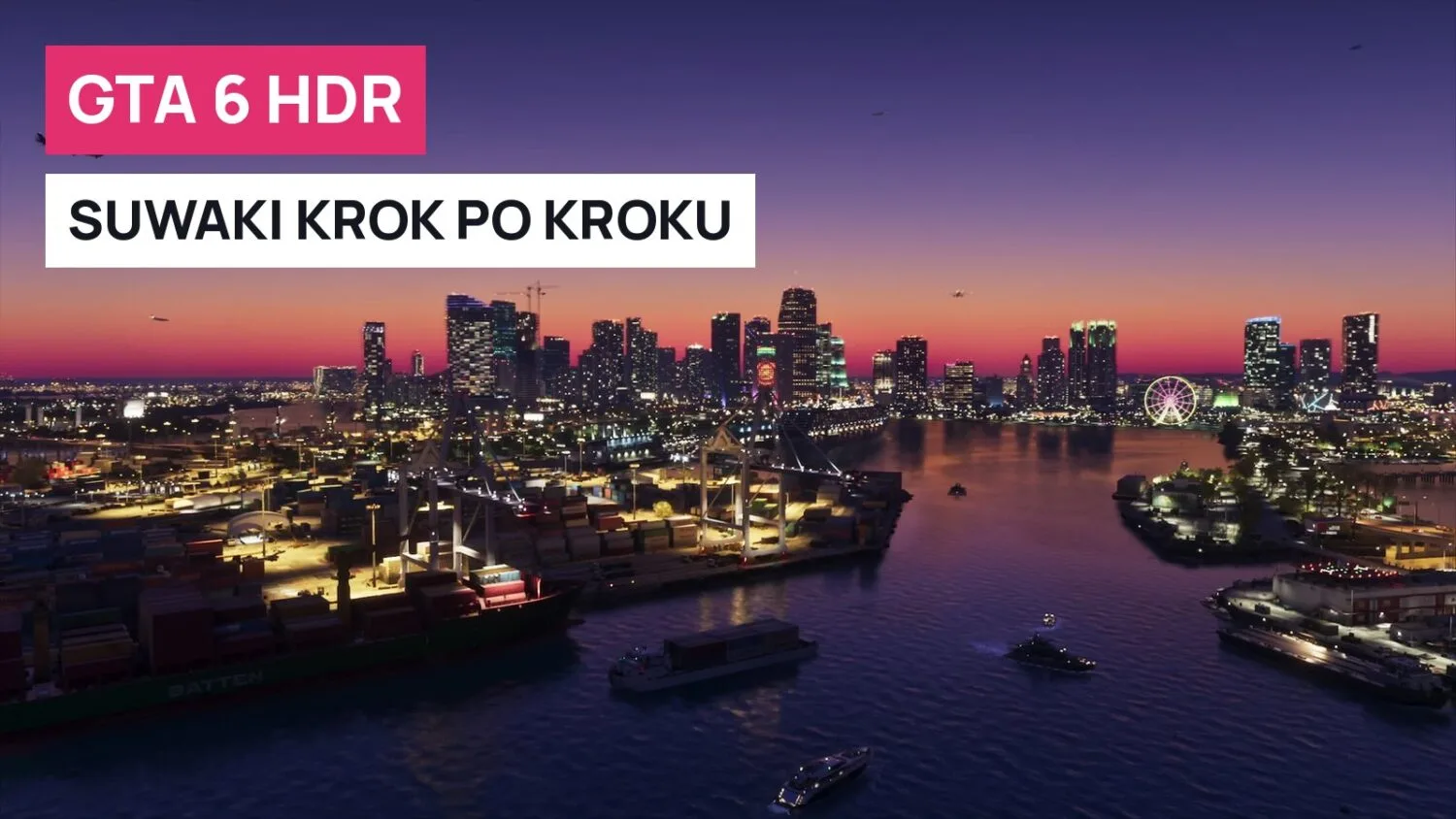
Vous réglez le HDR de GTA 6 directement dans le jeu : dans le menu pause, ouvrez les Paramètres, l'onglet Display (affichage) puis HDR Calibration (calibration HDR). Le HDR, c'est-à-dire une image à plage de luminosité étendue, s'y calibre avec trois curseurs : Max Brightness (luminosité maximale), Paper White (luminosité du blanc) et Black Levels (niveau de noir). Selon Vincent Teoh de HDTVTest, le jeu ignore la calibration HDR réglée dans le système de la PS5 et de la Xbox. Voici les étapes pour PS5, PS5 Pro et Xbox Series X|S, ainsi que les valeurs de départ conseillées.
En bref
- La calibration HDR se trouve dans Paramètres > Display > HDR Calibration. Paper White et Black Levels sont réglés par défaut sur 50.
- Selon Vincent Teoh de HDTVTest, le jeu ignore la calibration HDR du système sur PS5 et Xbox. Rockstar ne l'a pas confirmé.
- Les curseurs s'influencent : baisser Paper White réduit aussi la luminosité de crête réelle. Les deux sources de mesures s'accordent sur ce point.
- Les recommandations pour Paper White diffèrent : HDTVTest conseille 35, HDR Game Analysis 40 à 50. Testez le réglage choisi dans le jeu, de jour comme de nuit.
- Les mesures datent des premiers jours après la sortie et peuvent changer après un patch.
Étape 1 : réglages de la télévision et de la console
Avant d'entrer dans le jeu, préparez votre télévision. Le site français JV France conseille d'activer le mode jeu et de désactiver le lissage des mouvements, les modes d'économie d'énergie et le capteur de luminosité ambiante. Il recommande aussi le HGiG, un mode où c'est le jeu, et non la télévision, qui adapte les hautes lumières aux capacités de l'écran. Sur les téléviseurs Sony, qui n'ont souvent pas cette option, le même site propose de désactiver le tone mapping HDR dans les réglages de luminosité.
Sur PS5 et PS5 Pro, vérifiez que le HDR est activé dans les paramètres du système (Paramètres, Écran et vidéo, Sortie vidéo, HDR). Sur Xbox Series X|S, l'outil de calibration HDR pour les jeux se trouve dans Paramètres, Général, Options TV et affichage. Vous pouvez faire cette calibration, car elle servira dans d'autres jeux, mais selon HDTVTest GTA 6 n'en tient pas compte : ce sont donc les curseurs du jeu qui décident de l'image. Nous reprenons les noms des menus de la console de JV France ; dans la version polonaise du système, ils peuvent différer légèrement.
Les autres options d'image, comme le flou de mouvement, sont détaillées dans notre guide les paramètres de GTA 6. Sur chaque console, le jeu vise 30 i/s (images par seconde), comme nous l'expliquons dans notre article GTA 6 60 FPS.
Étape 2 : où se trouve la calibration HDR dans GTA 6
Ouvrez le menu pause et allez dans Paramètres, puis dans l'onglet Display. Choisissez HDR Calibration. Selon JV France, le jeu affiche trois images de test : un logo blanc sur fond noir, une scène avec un bateau de jour et une scène avec un bateau de nuit, que l'on fait défiler avec le bouton R1 sur PS5. Les sources n'indiquent pas le bouton sur Xbox.
Réglages HDR de GTA 6 : à quoi sert chaque curseur
| Curseur | À quoi il sert | Remarques |
|---|---|---|
| Max Brightness (luminosité maximale) | Les points les plus lumineux de l'image, par exemple le soleil et les lampadaires | Réglez-le sur la luminosité de crête réelle de votre télévision, en nits (un nit est une unité de luminosité d'écran). HDR Game Analysis conseille, pour un OLED, de prendre la mesure sur une petite fenêtre, de 2 à 3 % de l'écran, et pour un LCD la valeur la plus élevée quelle que soit la taille de la fenêtre. Vous trouverez ces données par exemple dans les tests du site RTINGS. |
| Paper White (luminosité du blanc) | La luminosité générale du jour et de la nuit, de l'interface et des tons moyens | 50 par défaut. Selon HDR Game Analysis, baisser de 5 points assombrit toute l'image d'environ 17 % et abaisse la crête. |
| Black Levels (niveau de noir) | La profondeur du noir et des ombres basses | 50 par défaut, ce qui donne selon HDR Game Analysis environ 0,034 nit. À 15, cela fait environ 0,001 nit. |
Le plus important, c'est que les curseurs sont liés. D'après les mesures de HDR Game Analysis, avec Paper White à 50, un réglage de Max Brightness à 1000 donne environ 960 nits. Avec Paper White à 35, le même curseur donne environ 620 nits, et à 25 environ 470. Au-dessus de 50, Paper White ne faisait plus monter la crête (testé jusqu'à 2000 nits). C'est pourquoi, après avoir baissé Paper White, relevez Max Brightness, même au-delà de la luminosité de votre télévision.
Valeurs recommandées selon les sources
Rockstar n'a publié aucune recommandation HDR. Les valeurs ci-dessous viennent d'analystes indépendants ; ce sont des points de départ, pas des règles.
| Situation | Max Brightness | Paper White | Black Levels | Source |
|---|---|---|---|---|
| Par défaut dans le jeu | non confirmé (JV France indique 600) | 50 | 50 | HDR Game Analysis, HDTVTest |
| Écran de 1000 nits ou plus lumineux, pièce sombre | 2000 | 35 | 20 | Vincent Teoh, HDTVTest |
| OLED, pièce sombre | crête réelle de l'écran, plus haut après avoir baissé Paper White | 40 à 50 | 15 (ou 30 pour de meilleures ombres) | HDR Game Analysis |
| Écran au-delà de 2000 nits | crête réelle de l'écran | 55 | pas de recommandation distincte | HDR Game Analysis |
| Pièce lumineuse ou LCD d'entrée de gamme | crête réelle de l'écran | 40 à 50 | 50 | HDR Game Analysis |
Les sources divergent sur Paper White. Selon les mesures de HDTVTest, la valeur par défaut de 50 rend les tons moyens trop lumineux : le blanc de l'interface atteint environ 350 nits au lieu des quelque 203 recommandés pour une pièce sombre. HDR Game Analysis note de son côté que beaucoup de joueurs choisissent 35, mais que cela assombrit fortement les nuits et les intérieurs, et conseille d'essayer 40, 45 et 50.
Pour Max Brightness, les conclusions sont proches. Teoh a mesuré qu'avec Max Brightness à 1000 et Paper White sous 50, le soleil du jeu n'atteint qu'environ 600 nits ; pour un écran de 1000 nits, il conseille donc de régler 2000. Les mesures de HDR Game Analysis montrent aussi une chute de la crête quand on baisse Paper White : dans les deux cas, il faut alors relever Max Brightness.
Comment régler Black Levels soi-même
La méthode vient de Vincent Teoh. Éteignez la lumière de la pièce, réglez Black Levels sur 0, masquez l'interface et laissez vos yeux s'habituer à l'obscurité. Augmentez lentement le curseur jusqu'à ce que le motif en damier de l'arrière-plan devienne à peine visible. Sur son moniteur de référence, Teoh est arrivé à 20, mais sur un autre écran le résultat sera différent.
HDR Game Analysis met en garde contre une forte hausse du noir pour éclaircir les nuits, car le noir deviendrait gris. Pour des nuits sombres, c'est Paper White qui agit le plus ; mieux vaut donc le relever et accepter un jour plus lumineux.
Problèmes HDR les plus fréquents et comment les corriger
- Image terne, noirs grisâtres. Baissez Black Levels à 15 ou 20. C'est ce que conseillent respectivement HDR Game Analysis (pour OLED) et Teoh. Les 50 par défaut relèvent le noir.
- Image plate, interface éblouissante. Baissez Paper White, par exemple à 35, comme le conseille HDTVTest, et relevez Max Brightness.
- Nuits et intérieurs trop sombres. Relevez Paper White à 45 ou 50. Baisser Paper White assombrit aussi les ombres.
- Les lumières paraissent artificielles la nuit. Selon HDR Game Analysis, de nombreuses sources de lumière sont poussées jusqu'à la crête de luminosité. Baissez Max Brightness d'environ 20 % ou jusqu'à une valeur qui paraît naturelle.
- Le changement ne fait rien. Après chaque modification de Paper White, revérifiez Black Levels, car les curseurs interagissent.
- Toujours trop sombre. Vérifiez les modes d'économie d'énergie et le capteur de luminosité de la télévision, et comparez le HGiG avec le tone mapping activé.
Nous décrivons les différences entre les consoles dans notre article GTA 6 PS5 ou Xbox. Retrouvez nos autres guides sur la page GTA 6.
Questions fréquentes
Comment régler le HDR dans GTA 6 ?
Activez le HDR dans le système de la console, puis dans le jeu allez dans Paramètres, Display, HDR Calibration. Réglez Max Brightness selon la luminosité de votre télévision, choisissez Paper White, puis enfin Black Levels.
La calibration HDR de la PS5 ou de la Xbox suffit-elle ?
Selon HDTVTest, non, car GTA 6 ignore la calibration du système. Rockstar ne l'a pas confirmé : faites donc les deux, et réglez l'image finale avec les curseurs du jeu.
Quels sont les réglages HDR par défaut de GTA 6 ?
Paper White et Black Levels sont à 50 par défaut. JV France indique 600 pour Max Brightness, en reprenant d'autres guides, mais les sources avec mesures ne confirment pas cette valeur.
La Xbox et la PS5 ont-elles des réglages HDR différents dans le jeu ?
Nous n'avons trouvé aucune différence de curseurs dans les sources. Les mesures de HDR Game Analysis ont été faites sur PS5 Pro, et l'auteur s'attend au même résultat sur PS5 et Xbox.
Pourquoi l'image est-elle trop sombre après avoir baissé Paper White ?
Paper White réduit la luminosité de toute l'image, y compris les ombres et la crête. Relevez-le à 40 ou 50. Un Max Brightness plus élevé rend les hautes lumières et éclaircit légèrement les tons moyens, mais pour des nuits sombres, selon HDR Game Analysis, c'est Paper White qui agit le plus.